Consulter un message

Dernière mise à jour le 20 février 2026

Avant de commencer

Les étapes pour consulter un message

  1. Touchez l’icône « Messagerie sécurisée ».
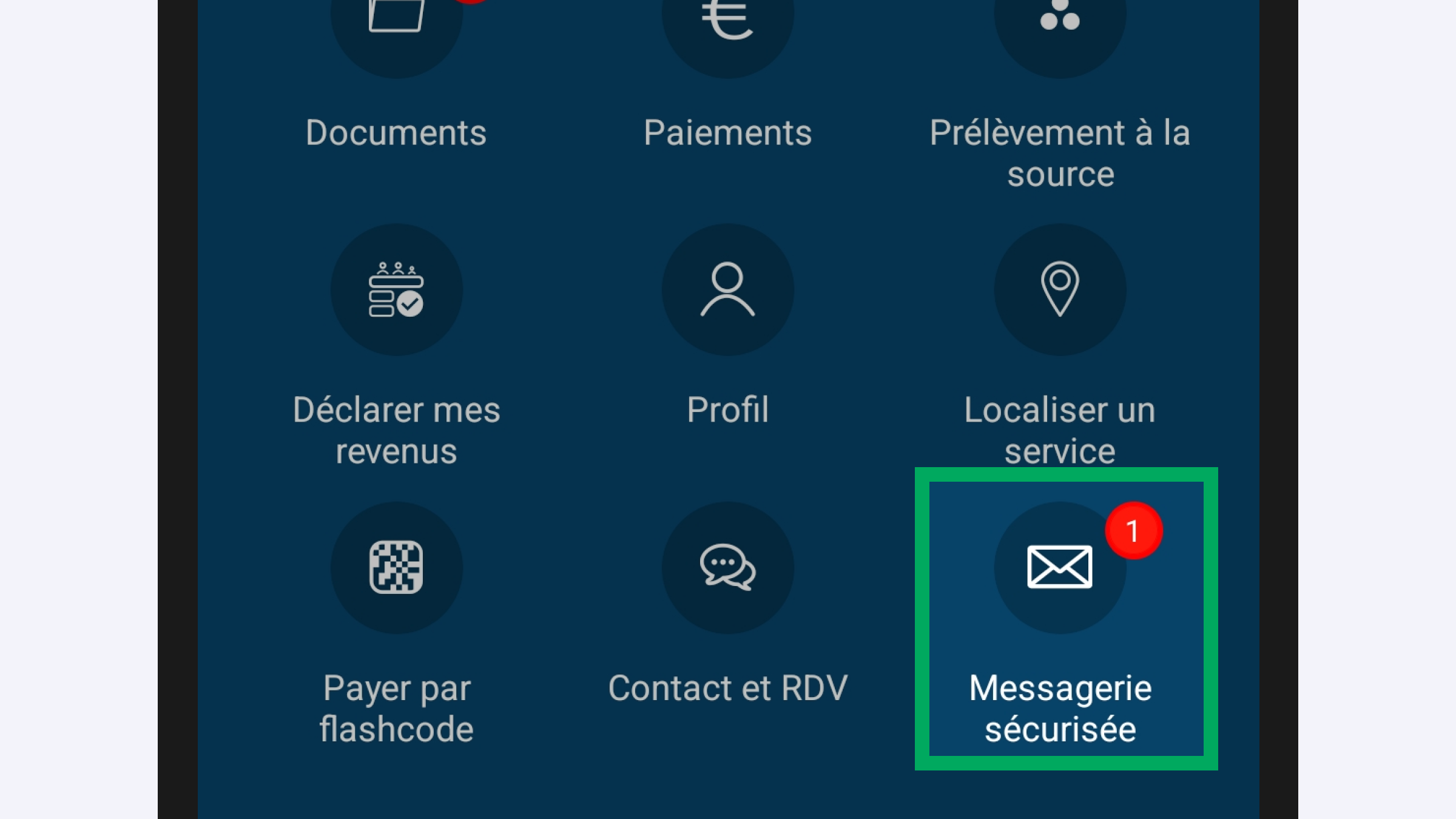
    Capture d’écran partielle de l’application présentant
                    la page d’accueil après authentification. L’icône « Messagerie sécurisée » est encadrée, à côté des autres icônes des services.
  2. Sur la page « Messagerie sécurisée », vous pouvez consulter l’historique de vos échanges avec l’administration.
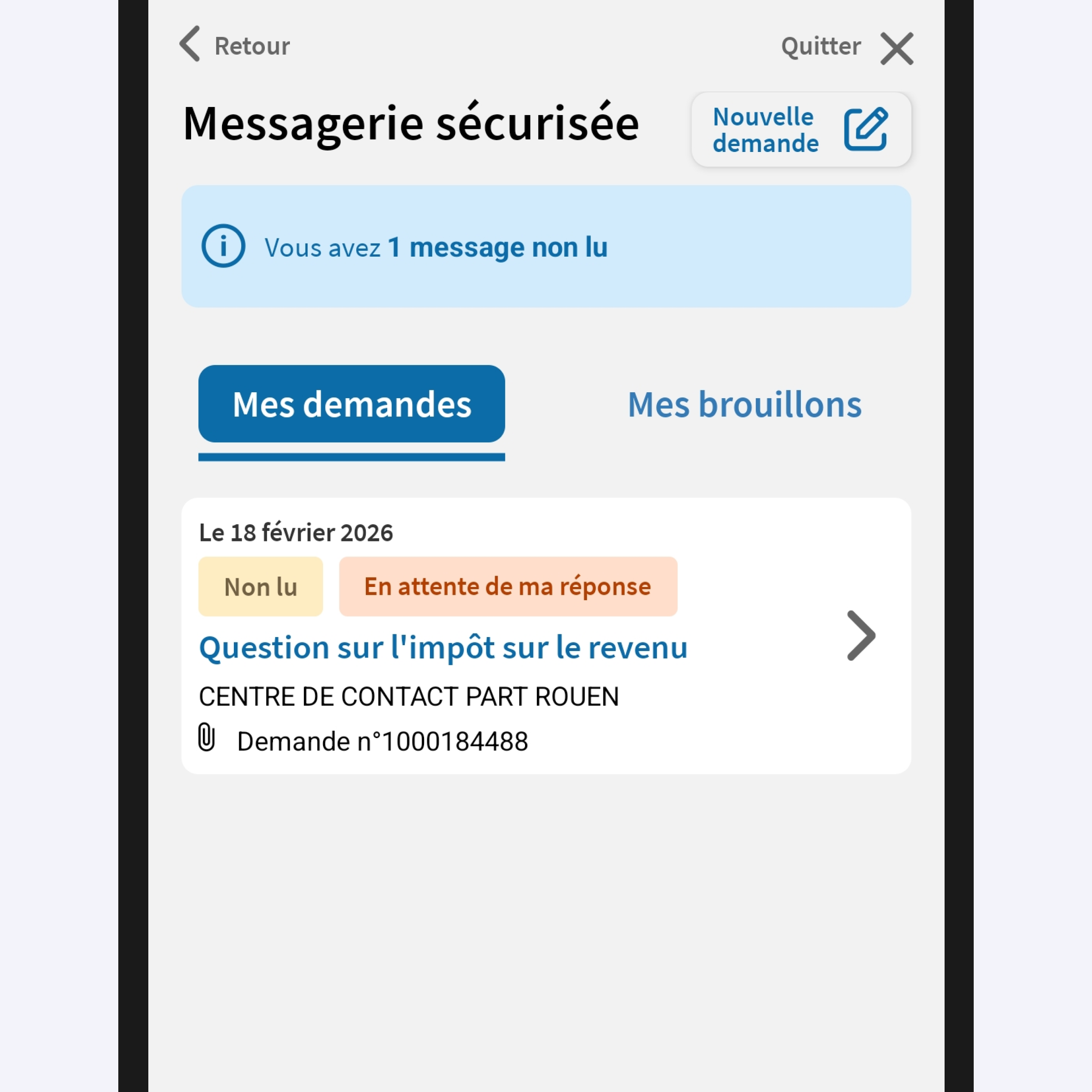
    Capture d’écran partielle de l’application présentant
                    la page « Messagerie sécurisée » avec une demande en cours.

    Information - Messages non visibles

    L’application n'affiche pas l’intégralité des échanges. Pour accéder à tous vos messages, veuillez vous connecter au site web impots.gouv.fr

  3. Pour consulter une demande, appuyez directement sur celle que vous souhaitez afficher.
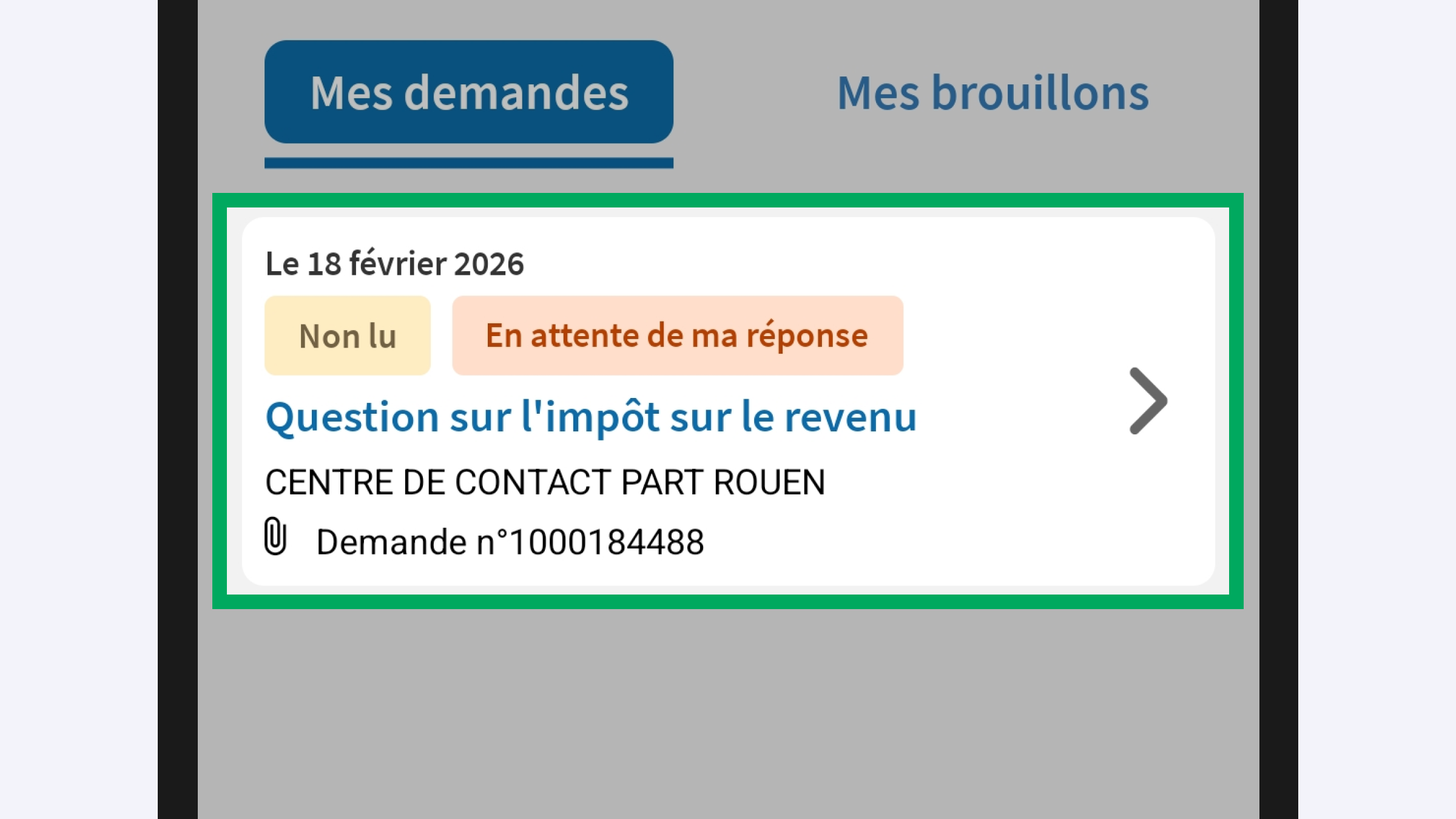
    Capture d’écran partielle de l’application présentant
                    la page « Messagerie sécurisée » avec une demande en cours. La demande est encadrée.

    À savoir

    Une ou plusieurs étiquettes sont affichées sur chaque demande afin d’indiquer son statut.

  4. Sur la page de la demande, retrouvez l'ensemble des messages et des pièces jointes associées à celle-ci, affichés du plus récent au plus ancien.
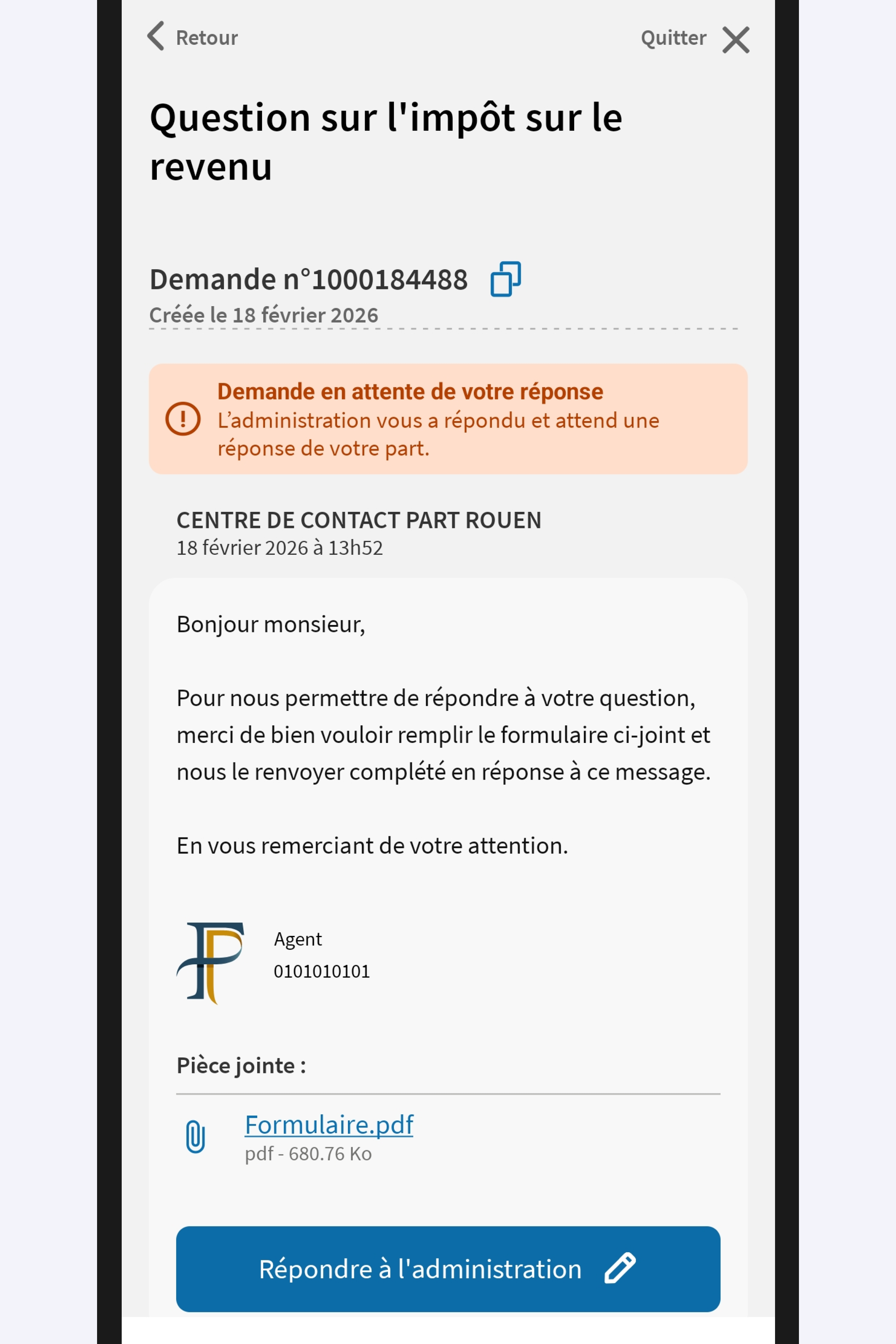
    Capture d’écran partielle de l’application présentant
                    la page de la demande ouverte. Le dernier message issu de l'administration est affiché.
  5. Vous pouvez ouvrir les pièces jointes en appuyant sur le lien correspondant afin de les consulter ou de les enregister sur votre appareil.
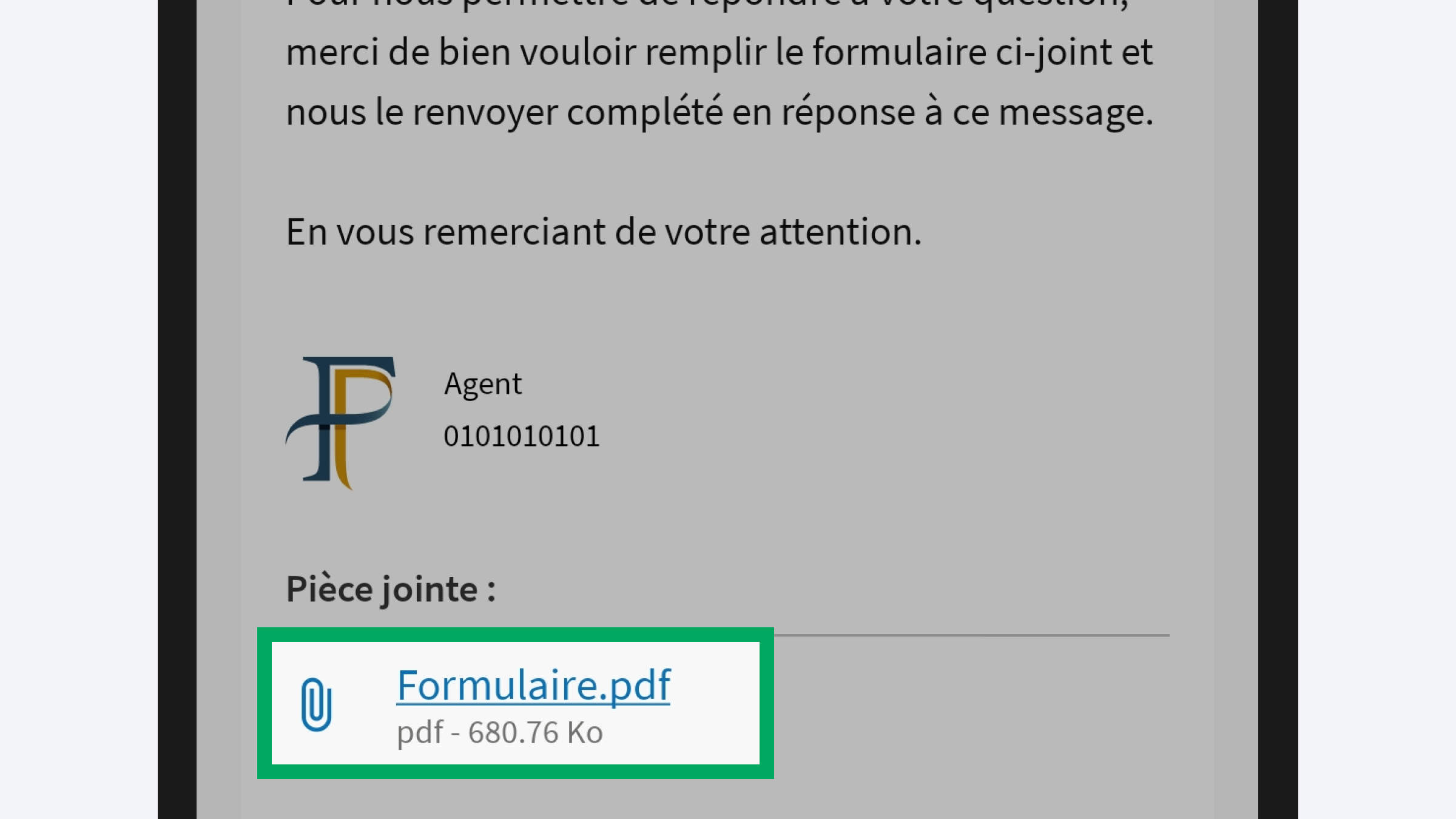
    Capture d’écran partielle de l’application présentant
                    la page de la demande ouverte. La pièce jointe du message est encadrée.
  6. Vous pouvez effectuer certaines actions, comme compléter votre demande ou répondre à l’administration.
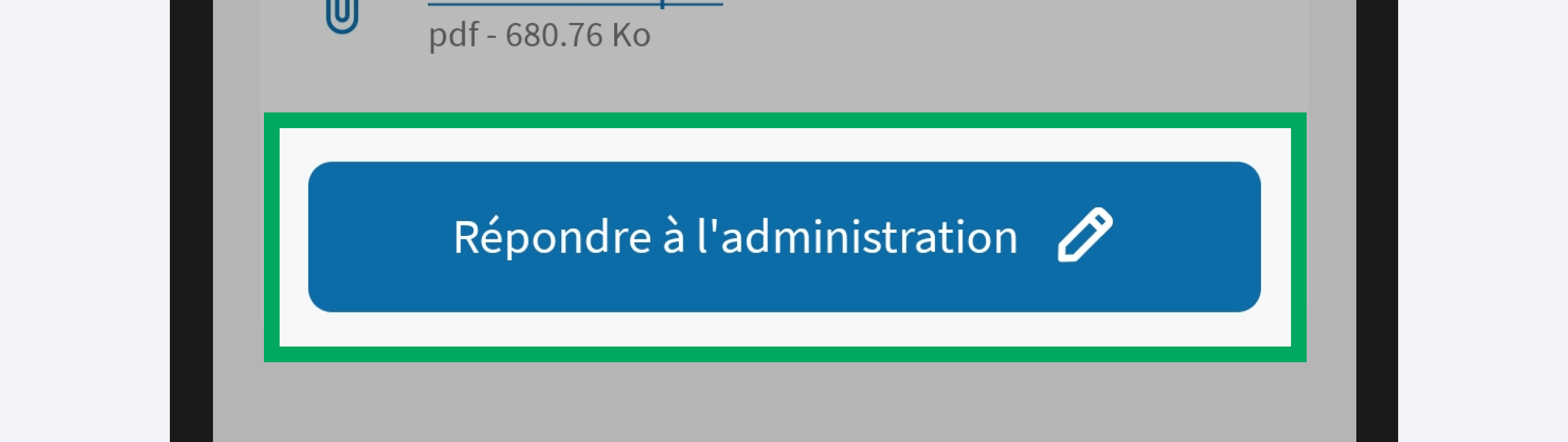
    Capture d’écran partielle de l’application présentant
                    la page de la demande ouverte. Le bouton « Répondre à l'administration » est encadré.
  7. À savoir

    Ces actions sont disponibles lorsque les boutons correspondants apparaissent à l’écran.

  8. Appuyez sur le bouton « Retour » en haut à gauche de la page pour retourner sur la page « Messagerie sécurisée ».
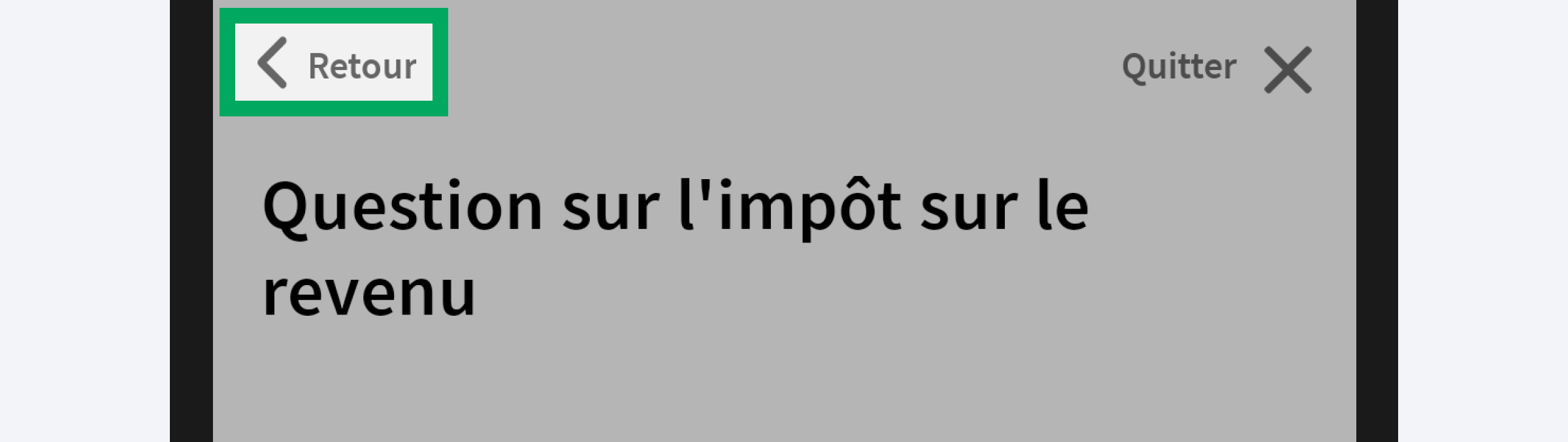
    Capture d’écran partielle de l’application présentant
                    la page de la demande ouverte. Le bouton « Retour » est encadré.

C’est fini ! Vous avez consulté une demande et ses messages. Vous pouvez continuez vos échanges avec l'administration.

Vous voulez effectuer une nouvelle demande ? Consultez Créer une demande.

Cette page ne répond pas à vos attentes ? Contactez-nous.

Haut de page