Créer une demande

Dernière mise à jour le 20 février 2026

Avant de commencer

Les étapes pour créer une demande

  1. Touchez l’icône « Messagerie sécurisée ».
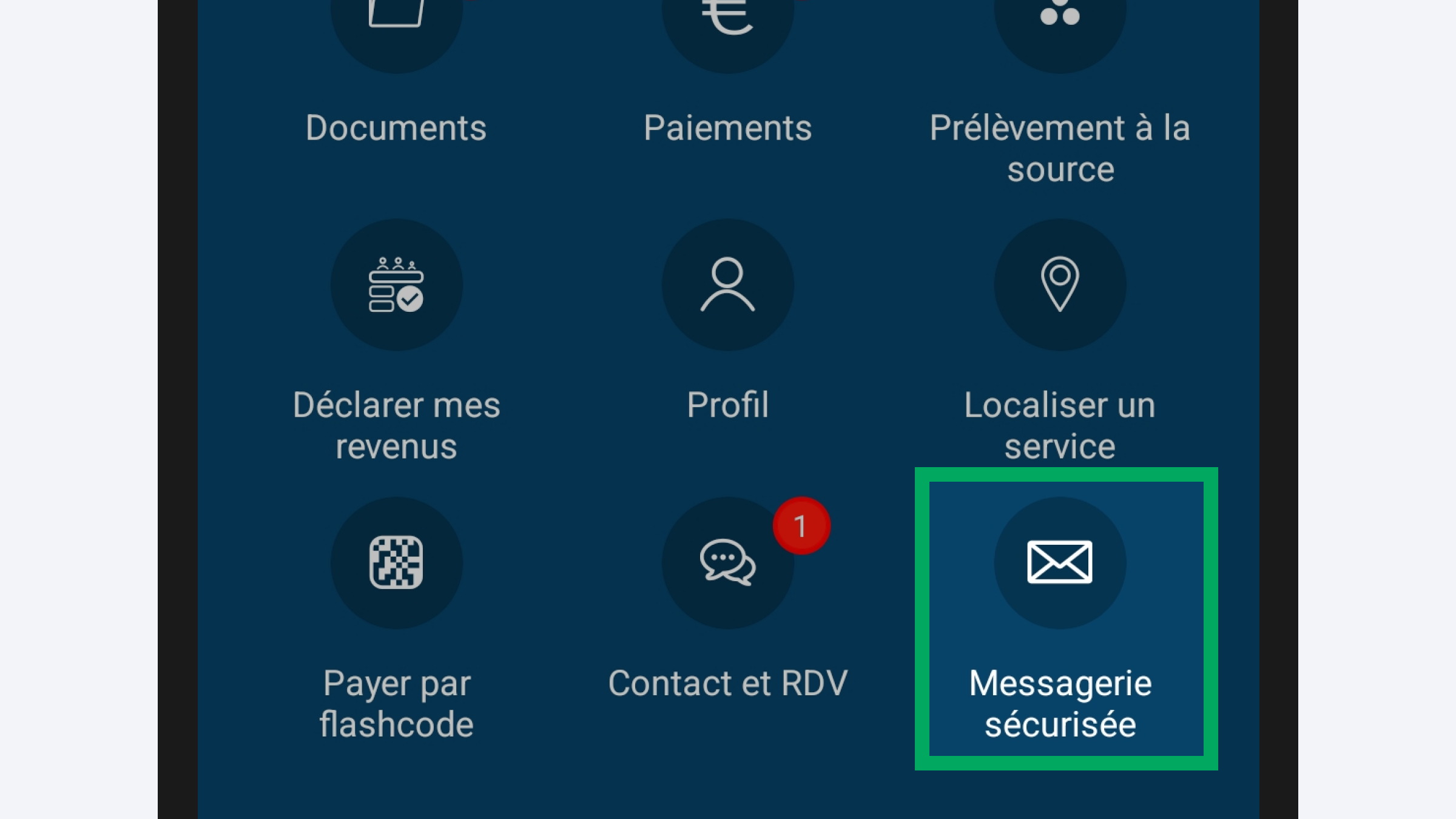
    Capture d’écran partielle de l’application présentant
                    la page d’accueil après authentification. L’icône « Messagerie sécurisée » est encadrée, à côté des autres icônes des services.
  2. Sur la page « Messagerie sécurisée », appuyez sur le bouton « Nouvelle demande » en haut à droite.
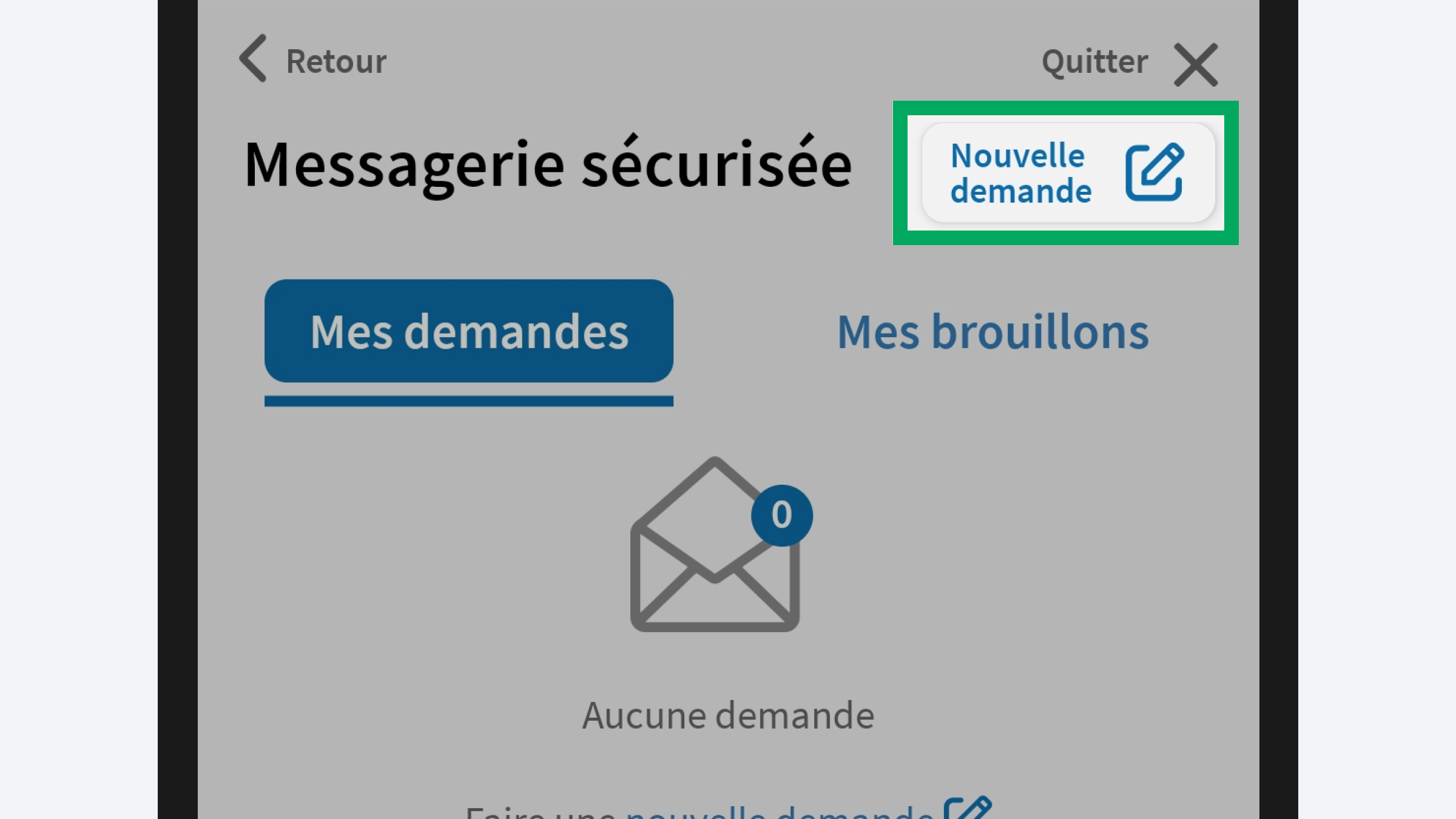
    Capture d’écran partielle de l’application présentant
                    la page « Messagerie sécurisée » vide sans aucunes demandes. Le bouton « Nouvelle demande » en haut à droite est encadré.
  3. Sur la page « Écrire à l'administration », appuyez sur la demande que vous voulez effectuer afin d'ouvrir la page de rédaction du message.
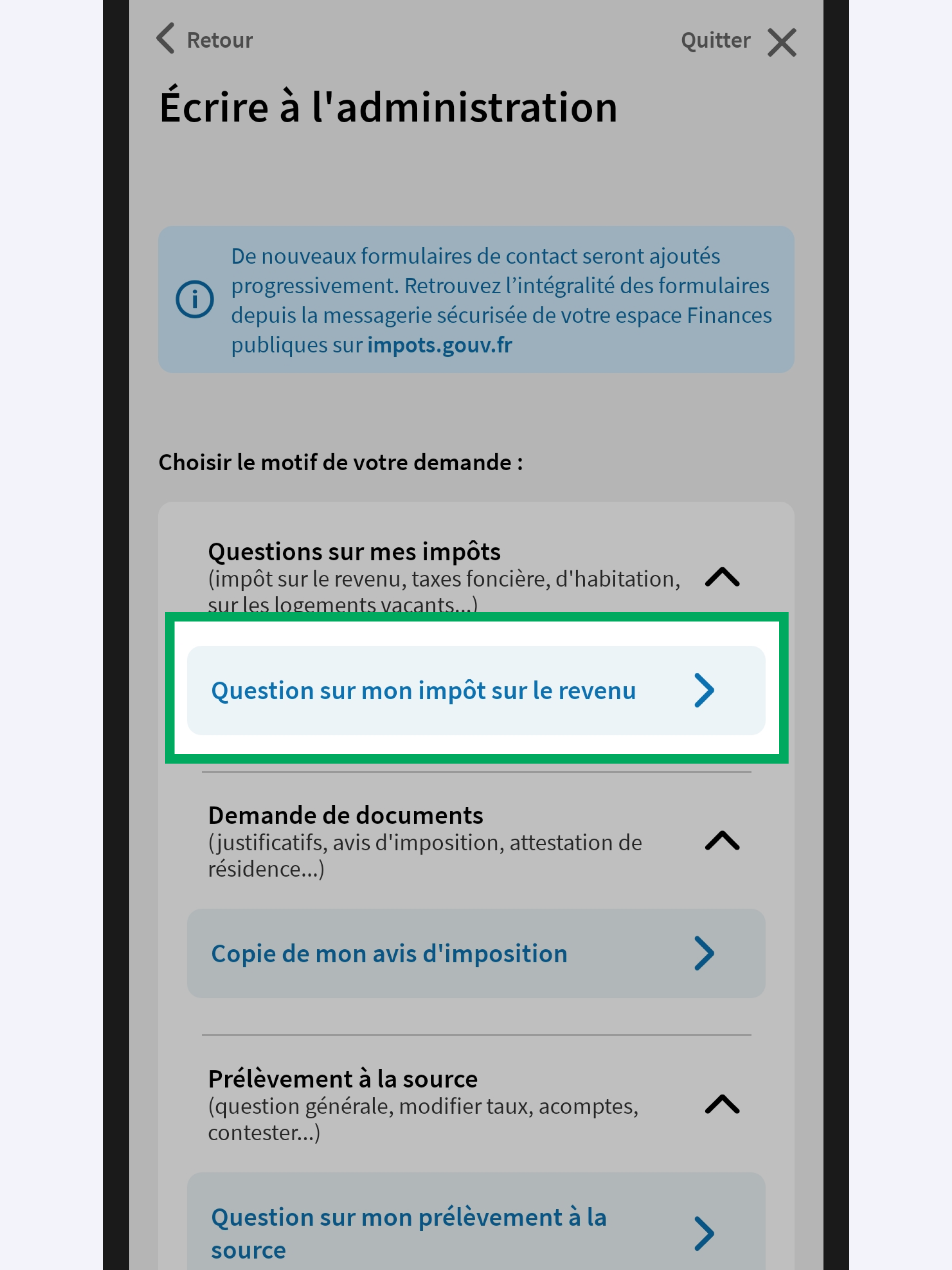
    Capture d’écran partielle de l’application présentant
                    la page « Écrire à l'administration » avec les demandes. Le bouton « Question sur mon impôt sur le revenu » est encadré.
  4. À savoir

    Si vous ne trouvez pas le formulaire adapté à votre situation, rendez-vous sur le site web impots.gouv.fr pour accéder à l'ensemble des formulaires disponibles.

  5. Sur la première étape, rédigez votre demande dans la zone de saisie.
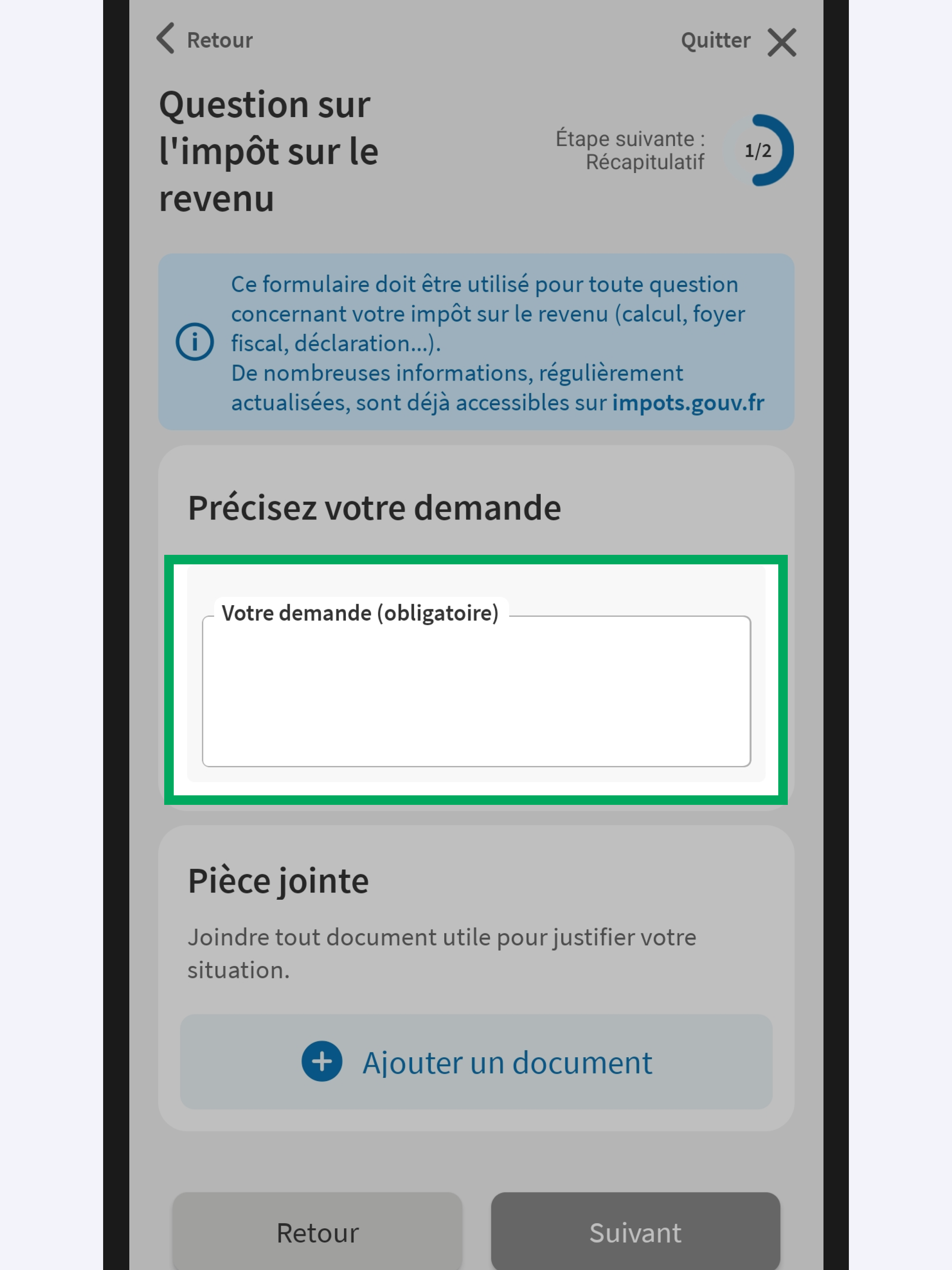
    Capture d’écran partielle de l’application présentant
                    la page de la première étape de saisie. Le champ de saisie libre « Votre demande » est encadré.
  6. Pour ajouter des pièces jointes, appuyez sur le bouton « Ajouter un document ». Pas de document ? Passez ces étapes
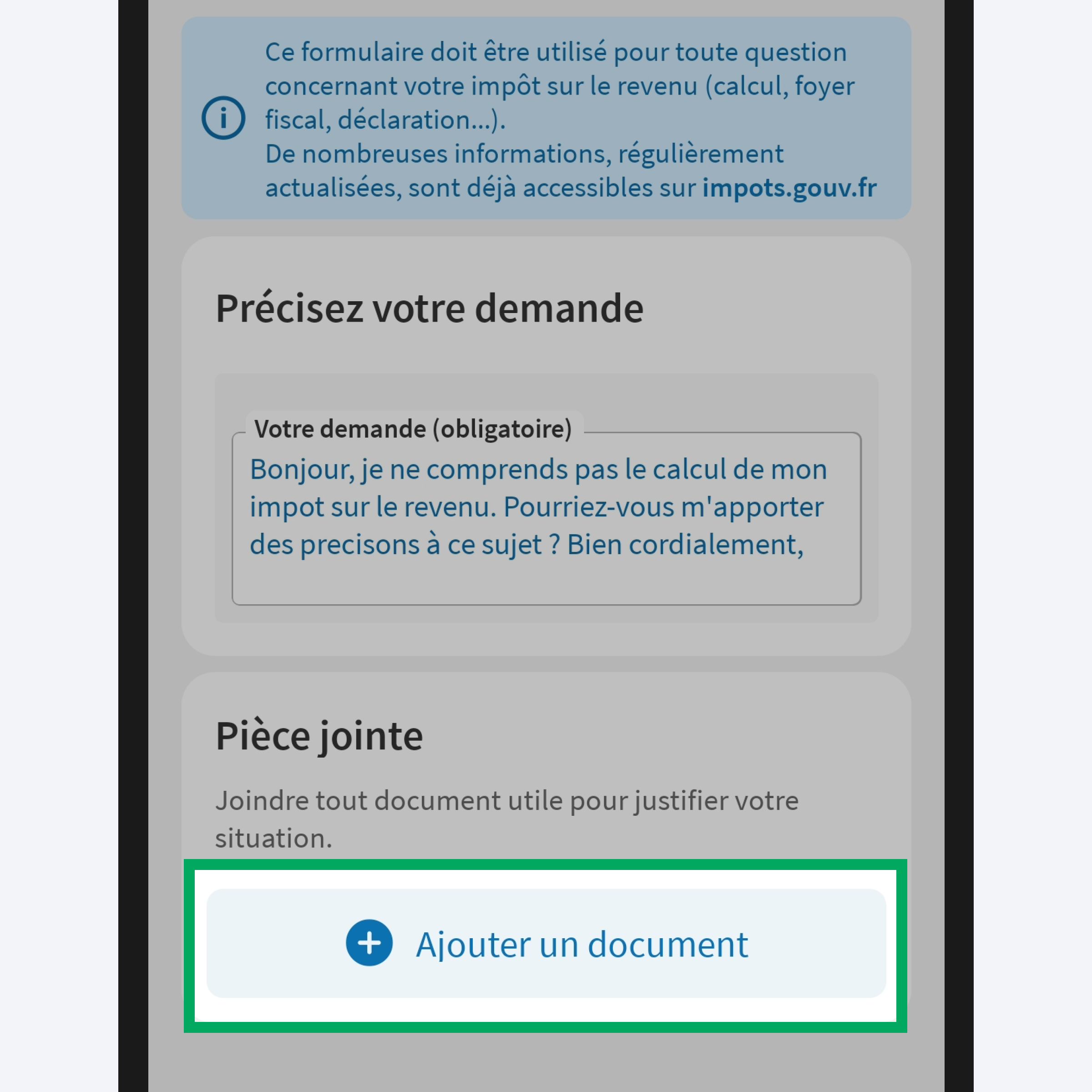
    Capture d’écran partielle de l’application présentant
                    la page de la première étape de saisie. Le bouton « Ajouter un document » dans le bloc « Pièce jointe » est encadré.
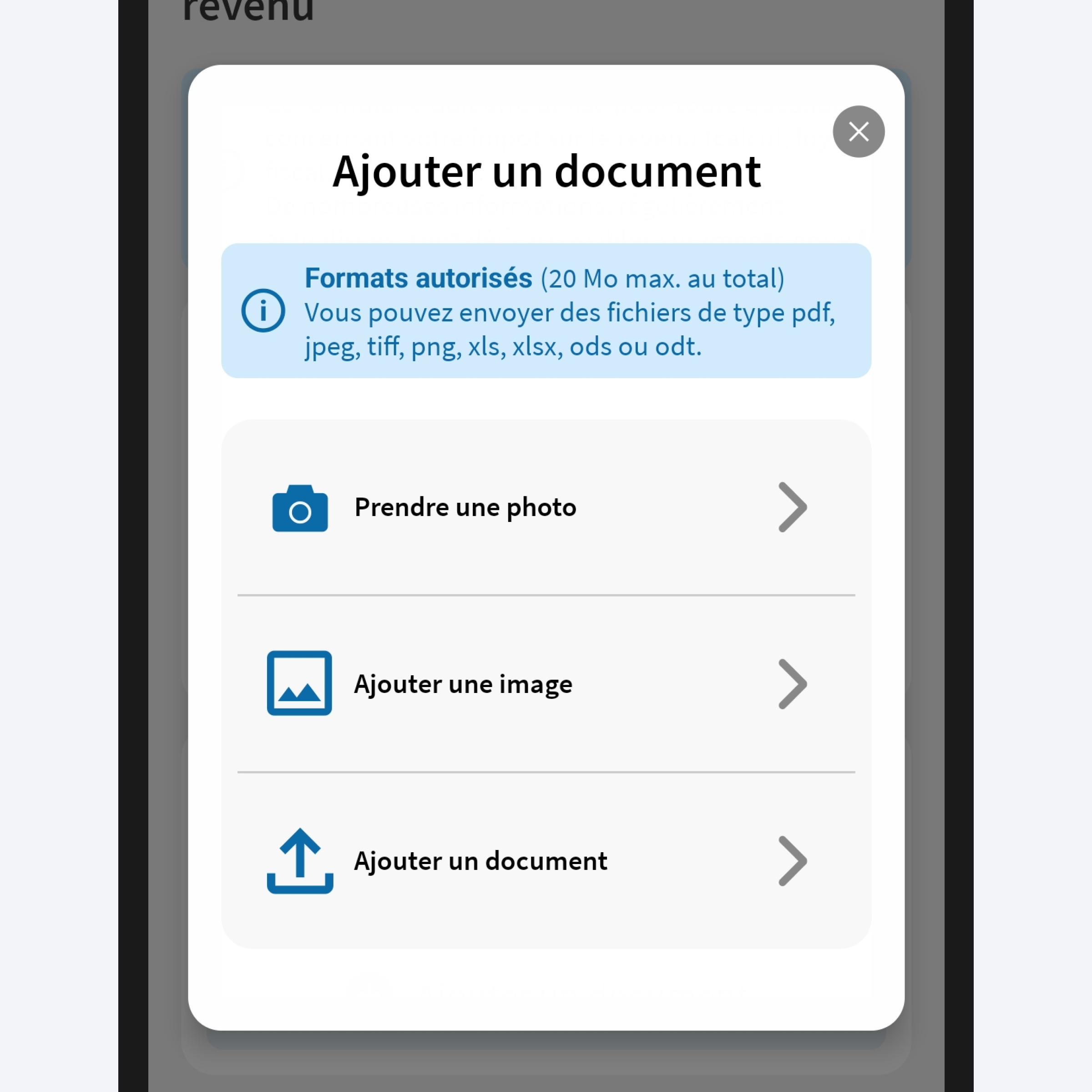
  7. Une fenêtre s'ouvre et vous permet de choisir parmi plusieurs options :
    • Prendre une photo
    • Ajouter une image
    • Ajouter un document
    Capture d’écran partielle de l’application présentant
                    la page de la première étape de saisie. Une modale « Ajouter un document » avec trois boutons est ouverte permettant de choisir le type de document à importer.
    1. Sélectionnez le bouton « Prendre une photo ».
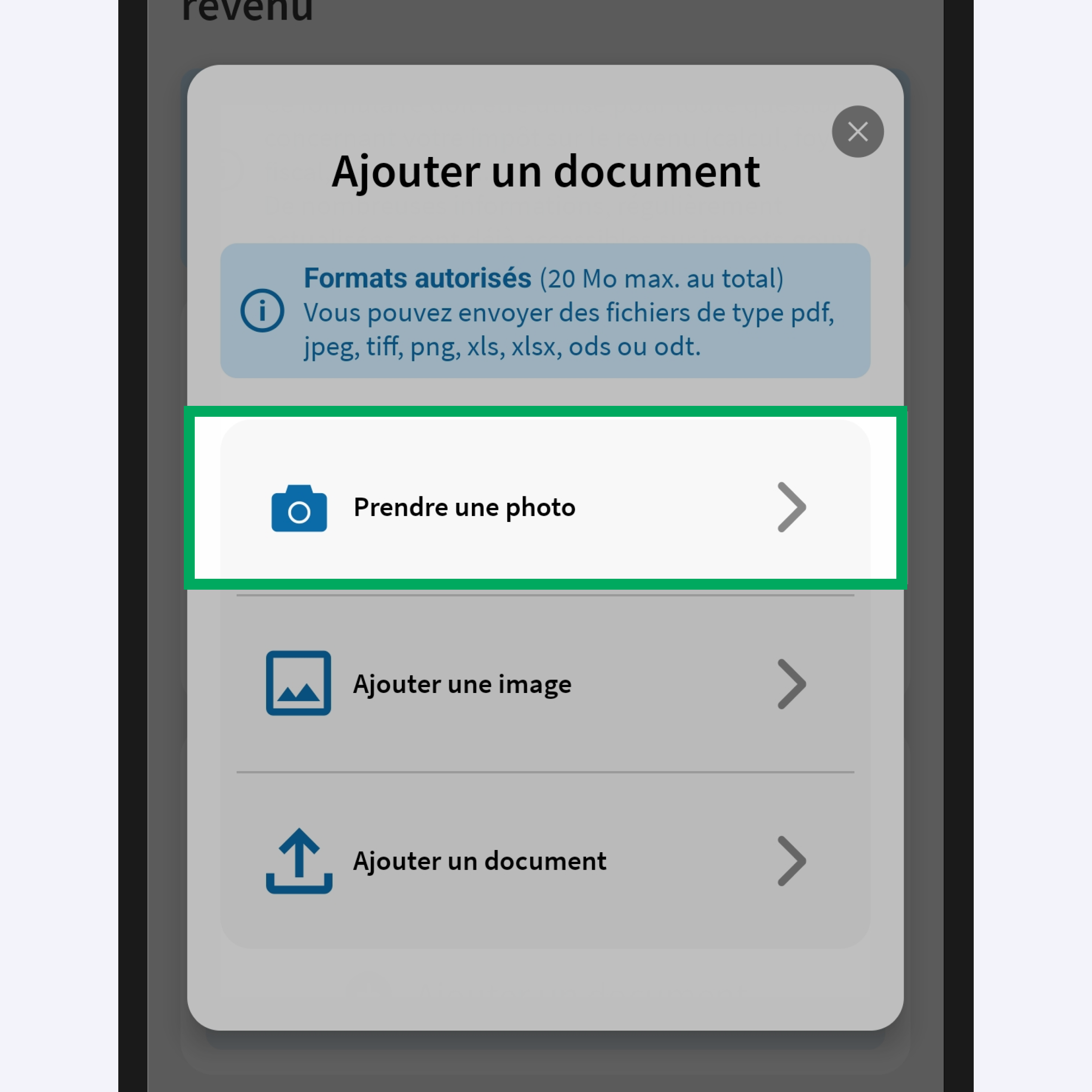
      Capture d’écran partielle de l’application présentant 
                                                    la page de la première étape de saisie. Une modale « Ajouter un document » 
                                                    avec trois boutons est ouverte permettant de choisir le type de document à importer. Le bouton « Prendre une photo » est encadré.
    2. Centrez le document avec le cadre de votre appareil photo.
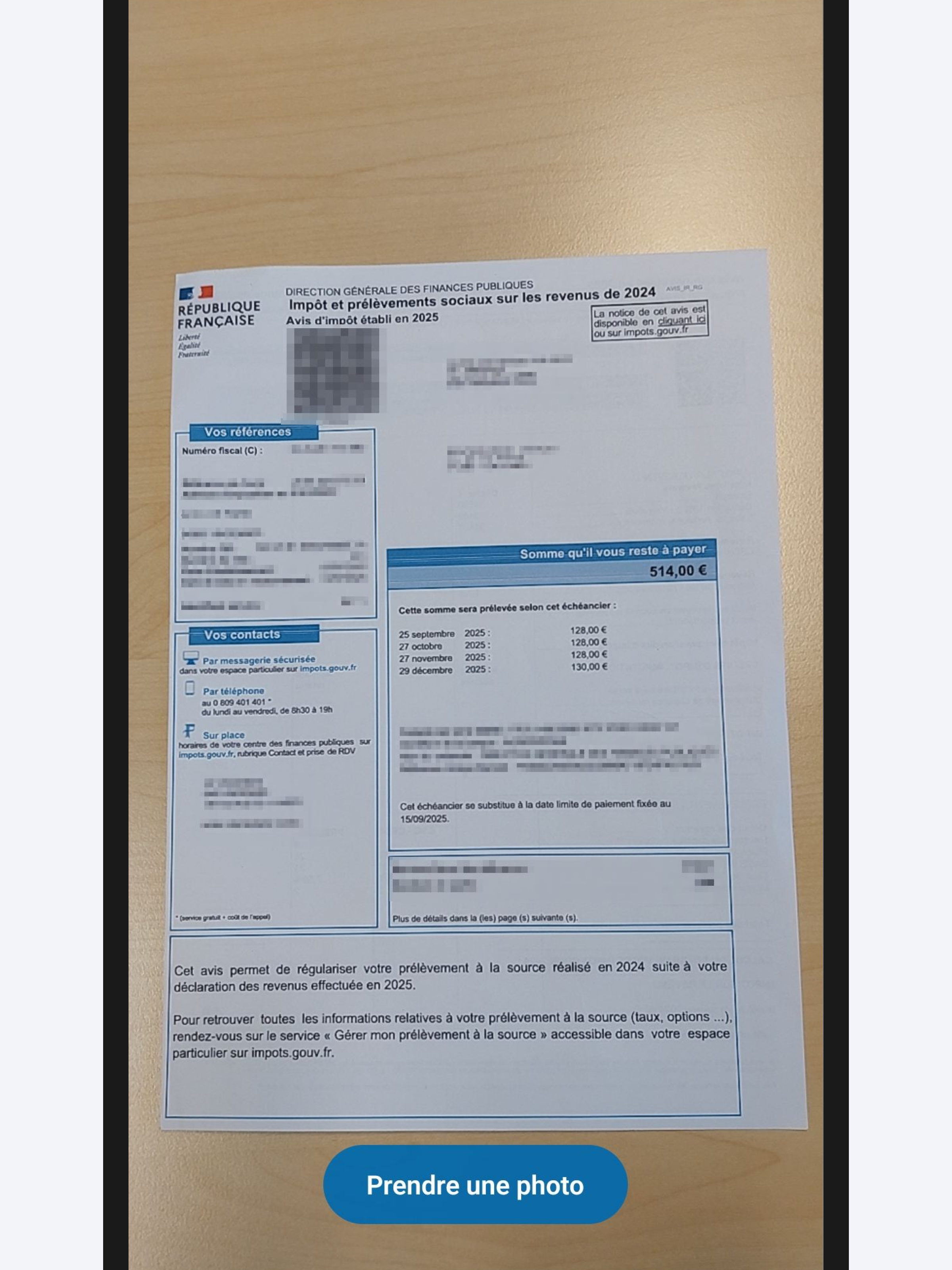
      Capture d’écran partielle de l’application présentant 
                                                    la page pour prendre une photo. Un document est centré au milieu de l'appareil photo.
    3. Appuyez sur le bouton « Prendre une photo ».
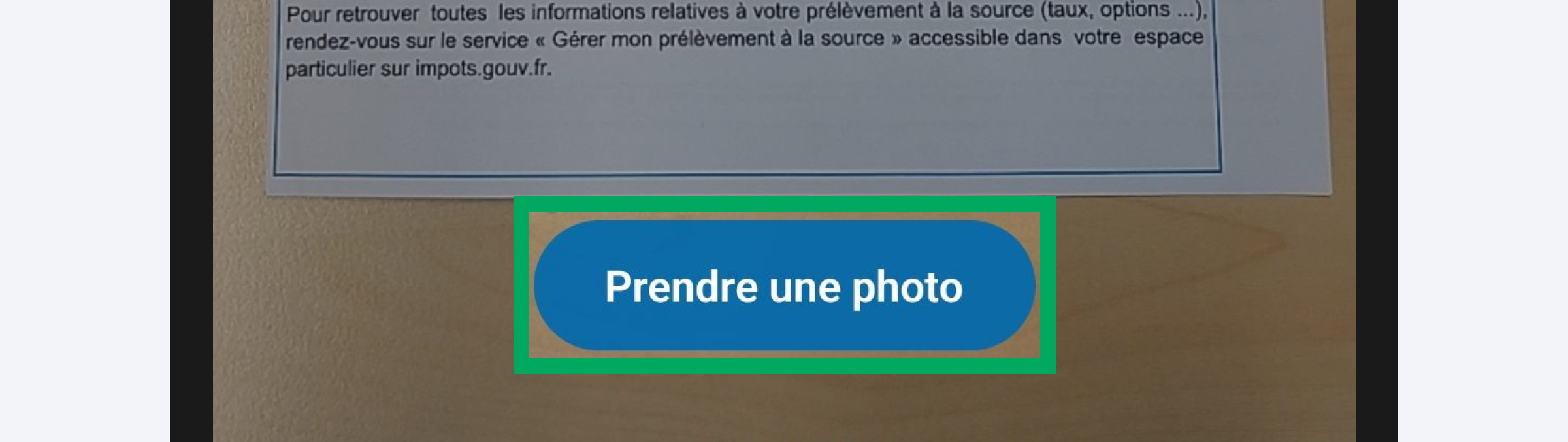
      Capture d’écran partielle de l’application présentant 
                                                    la page pour prendre une photo. Le bouton « Prendre la photo » est encadré.
    4. Votre photo a été ajoutée avec succès. Appuyez sur le bouton « Ok » pour fermer la fenêtre d'avertissement.
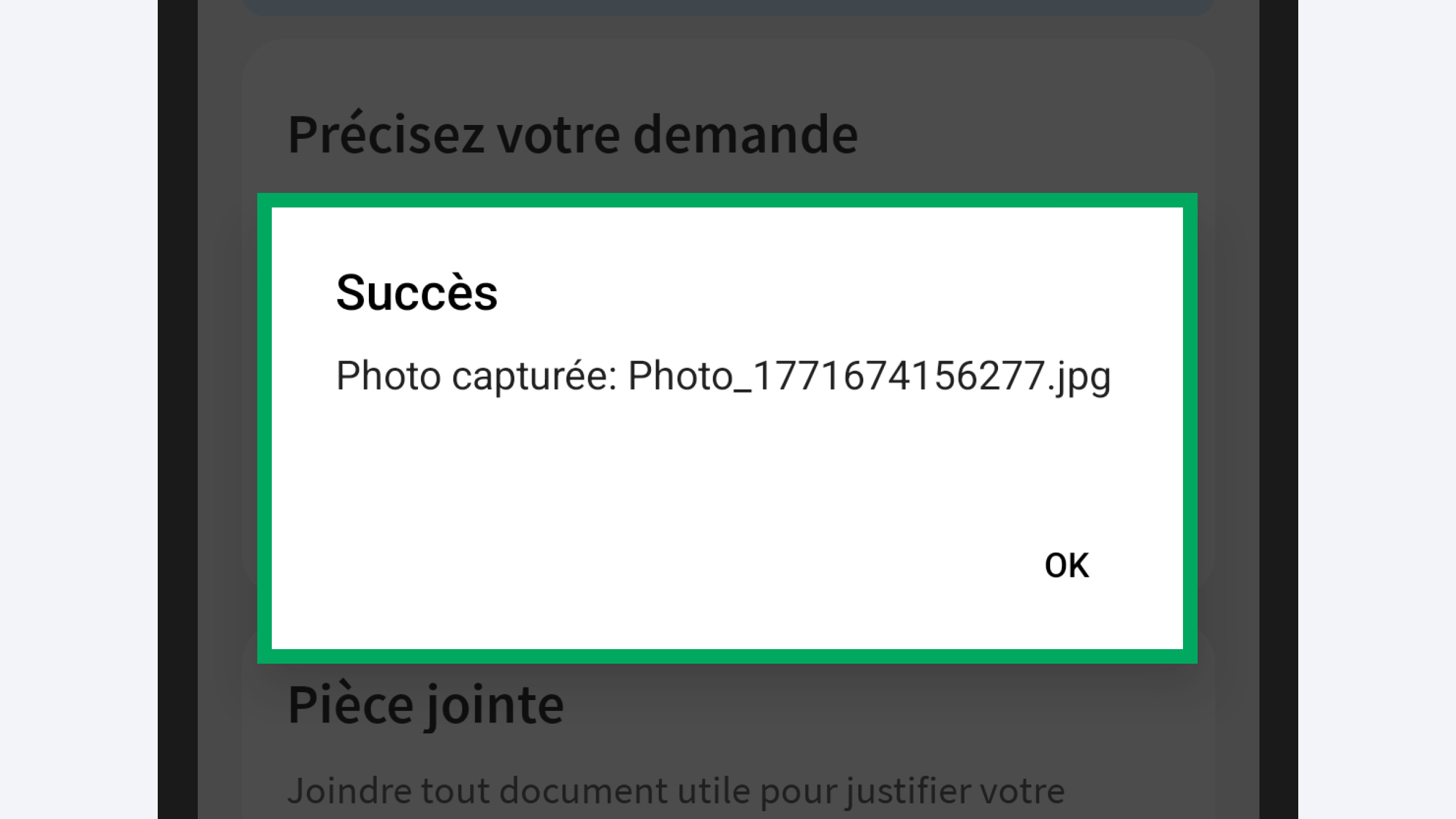
      Capture d’écran partielle de l’application 
                                                    présentant la page de la première étape de saisie.
                                                    La fenêtre de « Succès » avec le bouton « Ok » est encadrée.
    5. Vous pouvez recommencer autant de fois que nécessaire.

    1. Sélectionnez le bouton « Ajouter une image ».
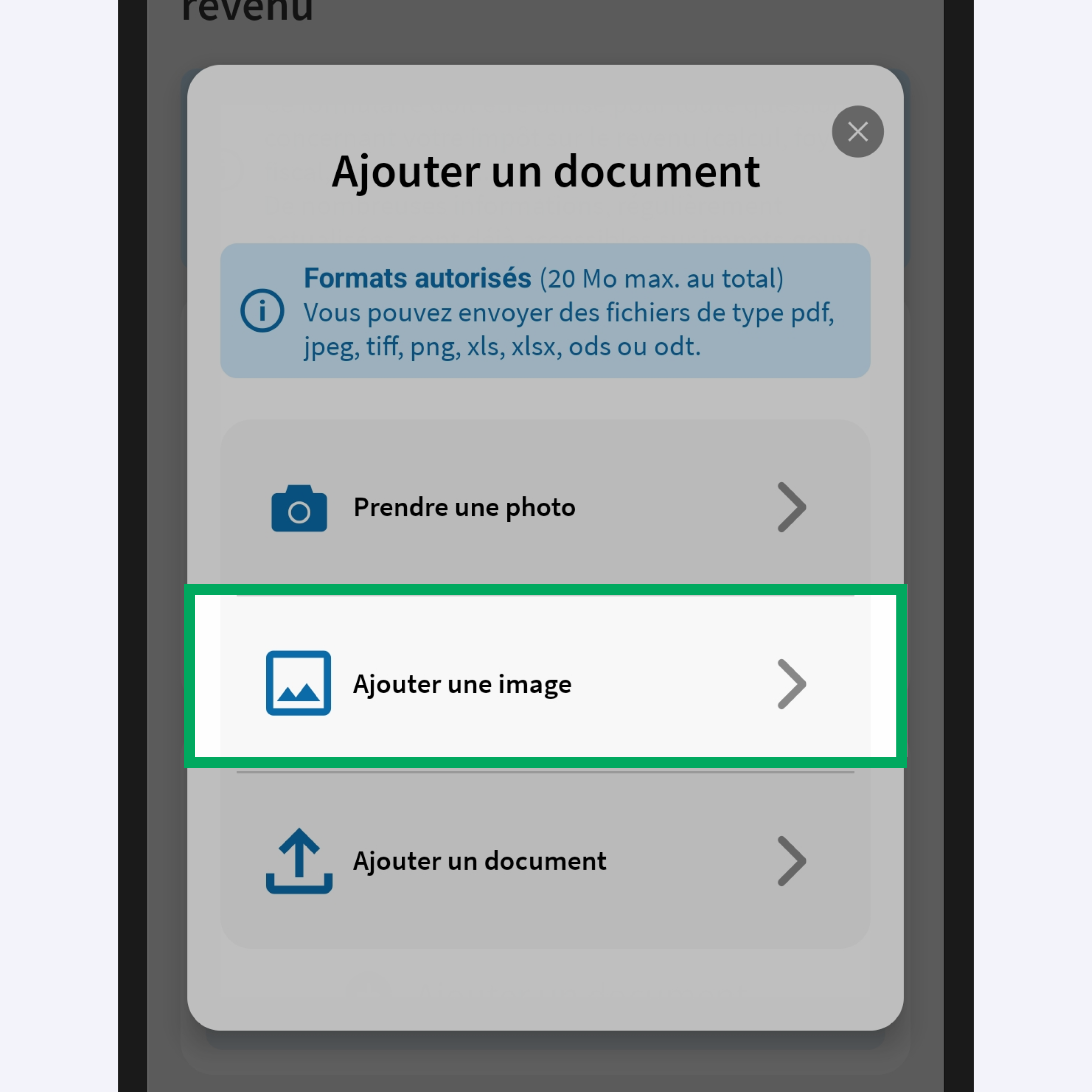
      Capture d’écran partielle de l’application présentant 
                                                    la page de la première étape de saisie. Une modale « Ajouter un document » 
                                                    avec trois boutons est ouverte permettant de choisir le type de document à importer. 
                                                    Le bouton « Ajouter une image » est encadré.
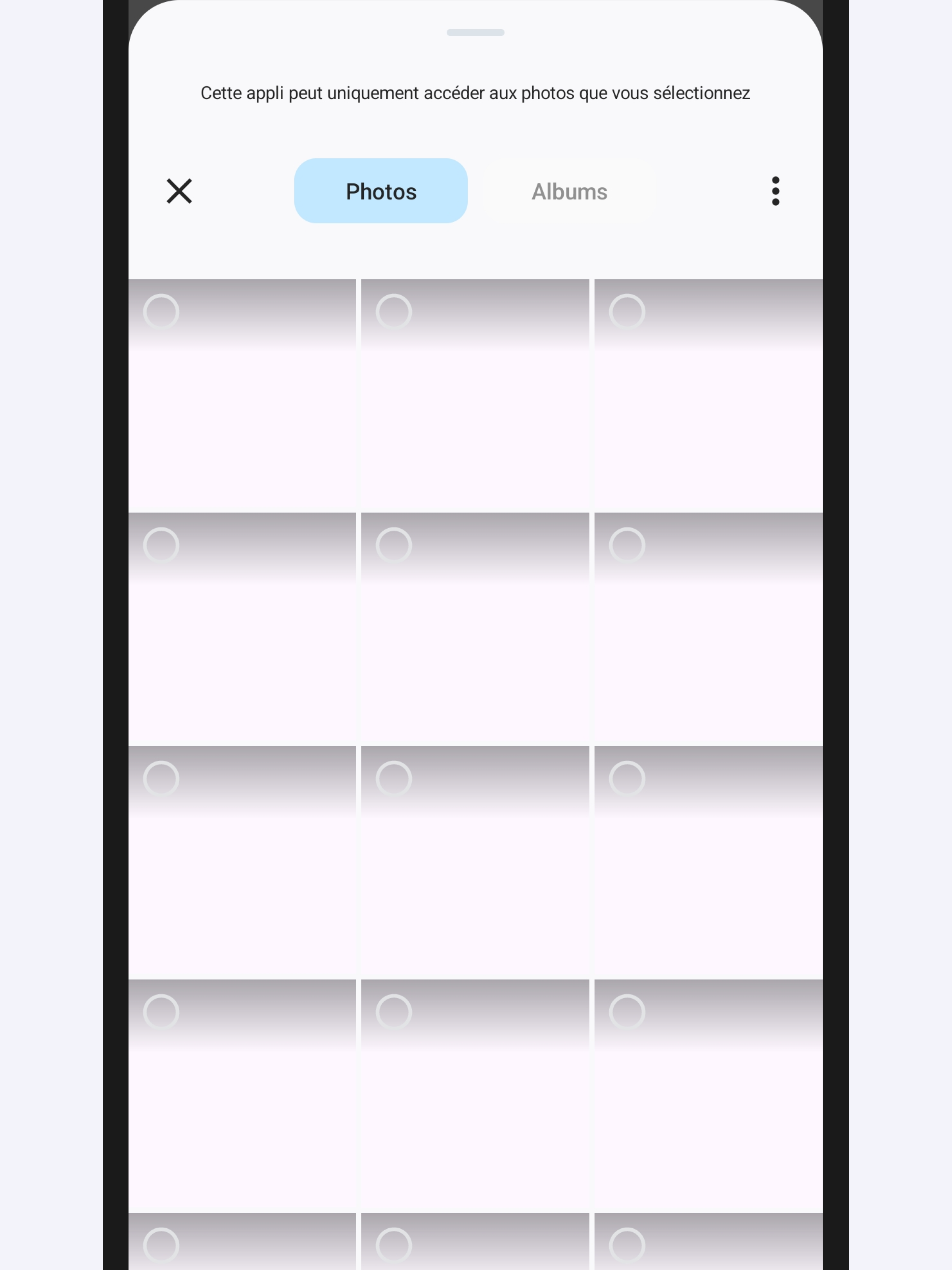
    2. La galerie de votre appareil s'ouvre.
      Capture d’écran partielle de l’application présentant 
                                                    la galerie des photos de l'appareil.
    3. Sélectionnez une ou plusieurs images à importer.
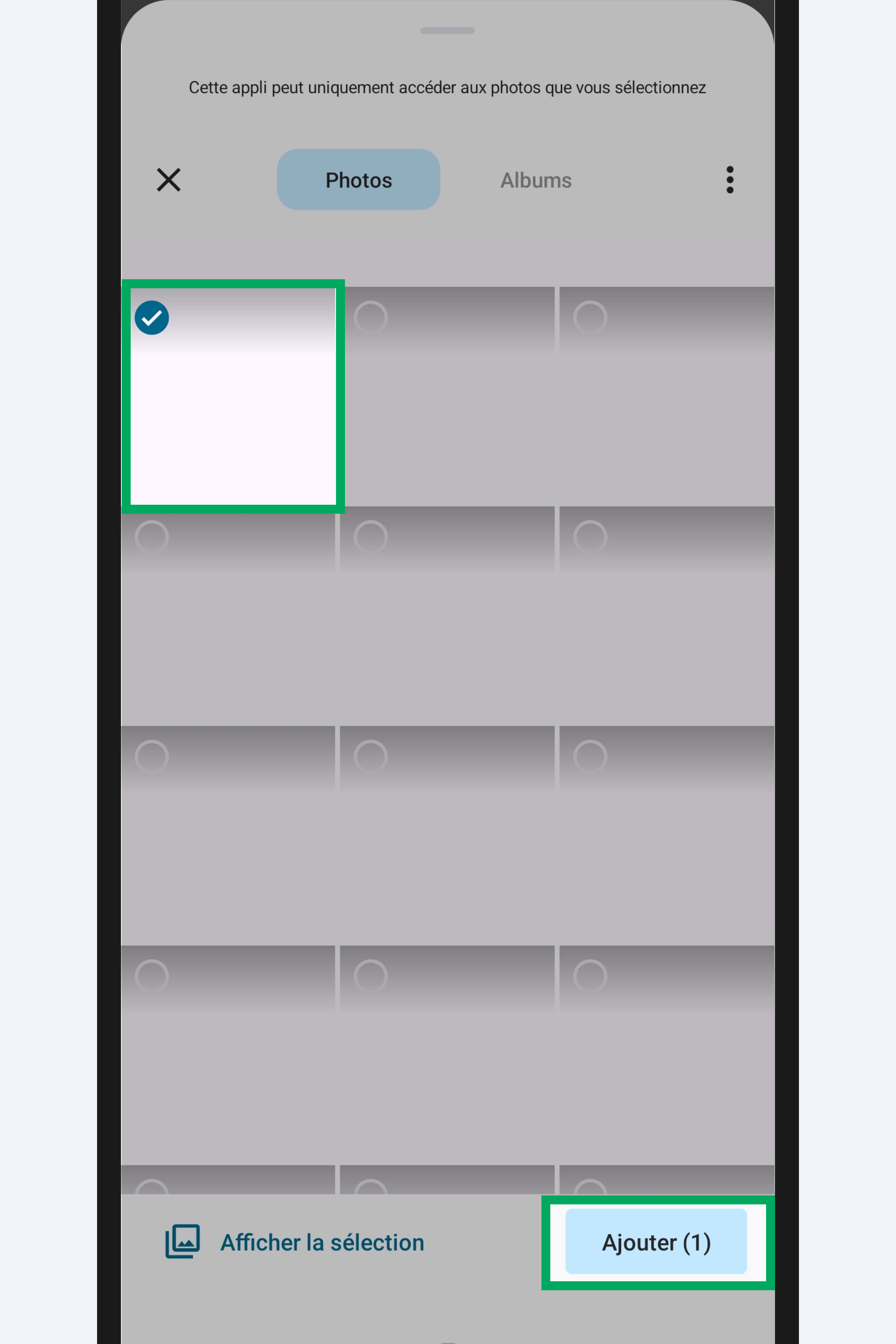
      Capture d’écran partielle de l’application présentant 
                                                    la galerie des photos de l’appareil. Une photo sélectionnée et le bouton « Ajouter » sont encadrés.
    4. Votre image a été ajoutée avec succès. Appuyez sur le bouton « Ok » pour fermer la fenêtre d'avertissement.
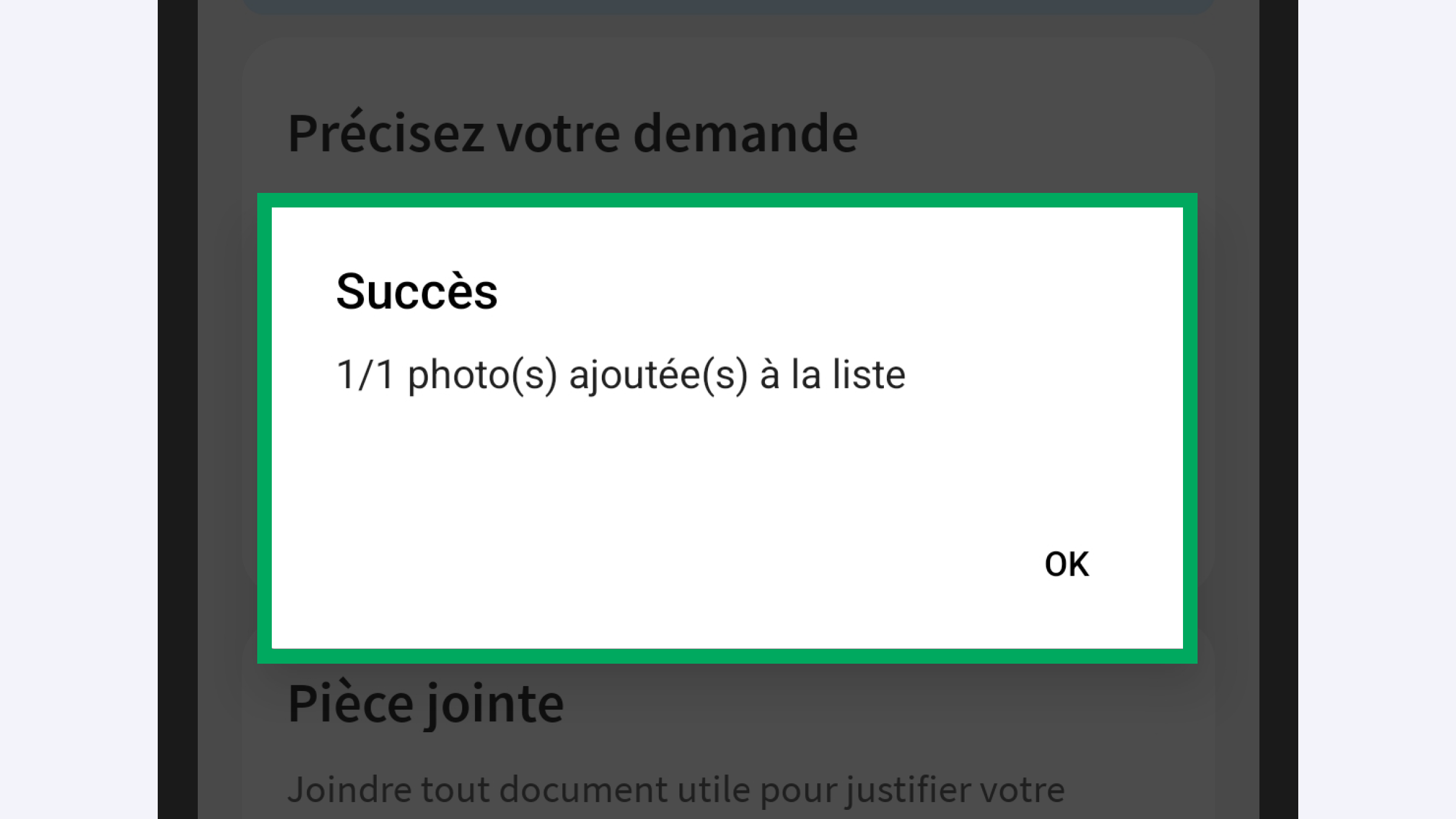
      Capture d’écran partielle de l’application 
                                                    présentant la page de la première étape de saisie.
                                                    La fenêtre de « Succès » avec le bouton « Ok » est encadrée.
    5. Vous pouvez recommencer autant de fois que nécessaire.

    1. Sélectionnez le bouton « Ajouter un document ».
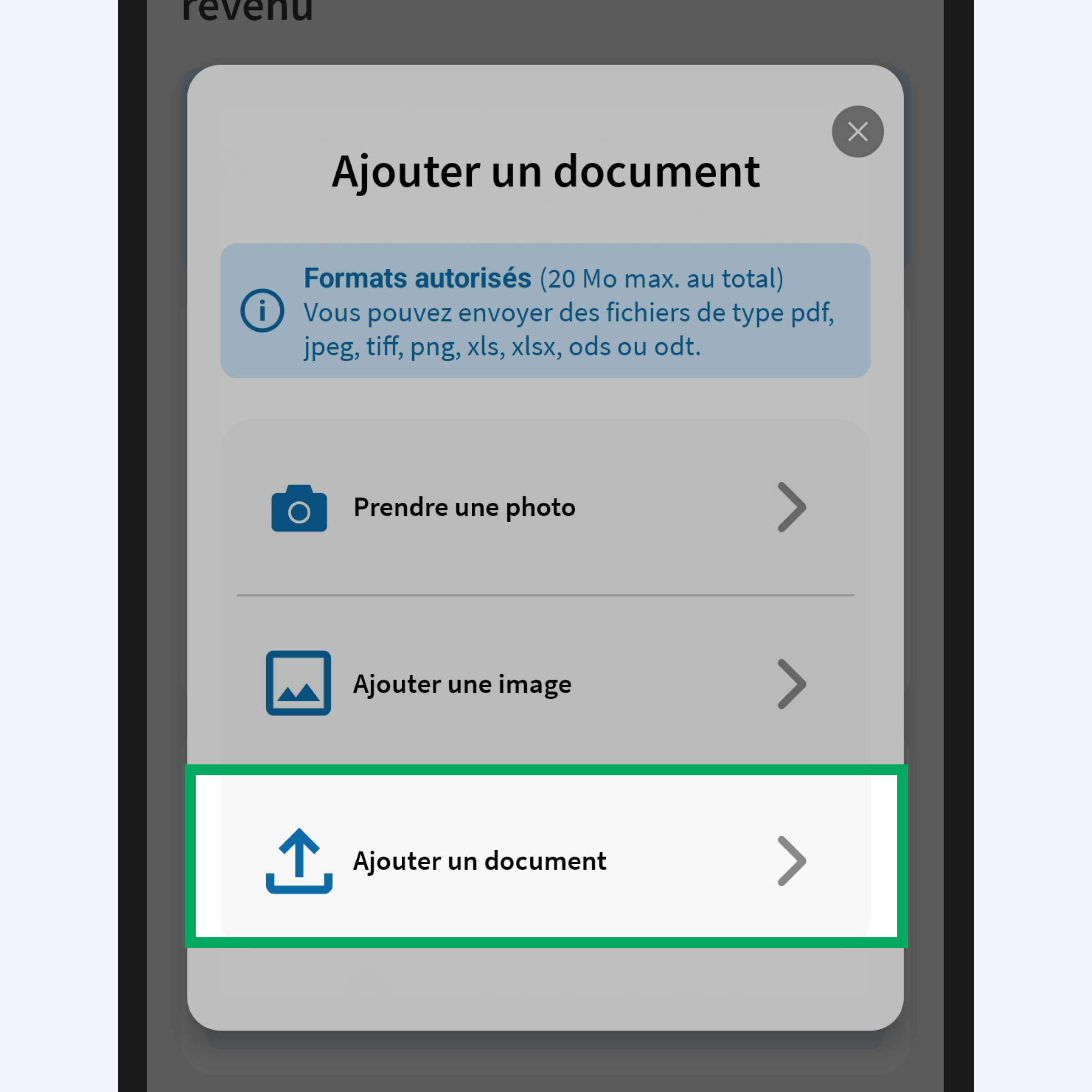
      Capture d’écran partielle de l’application présentant 
                                                    la page de la première étape de saisie. Une modale « Ajouter un document » 
                                                    avec trois boutons est ouverte permettant de choisir le type de document à importer. Le bouton « Ajouter un document » est encadré.
    2. L'application de gestion des fichiers de votre appareil s'ouvre.
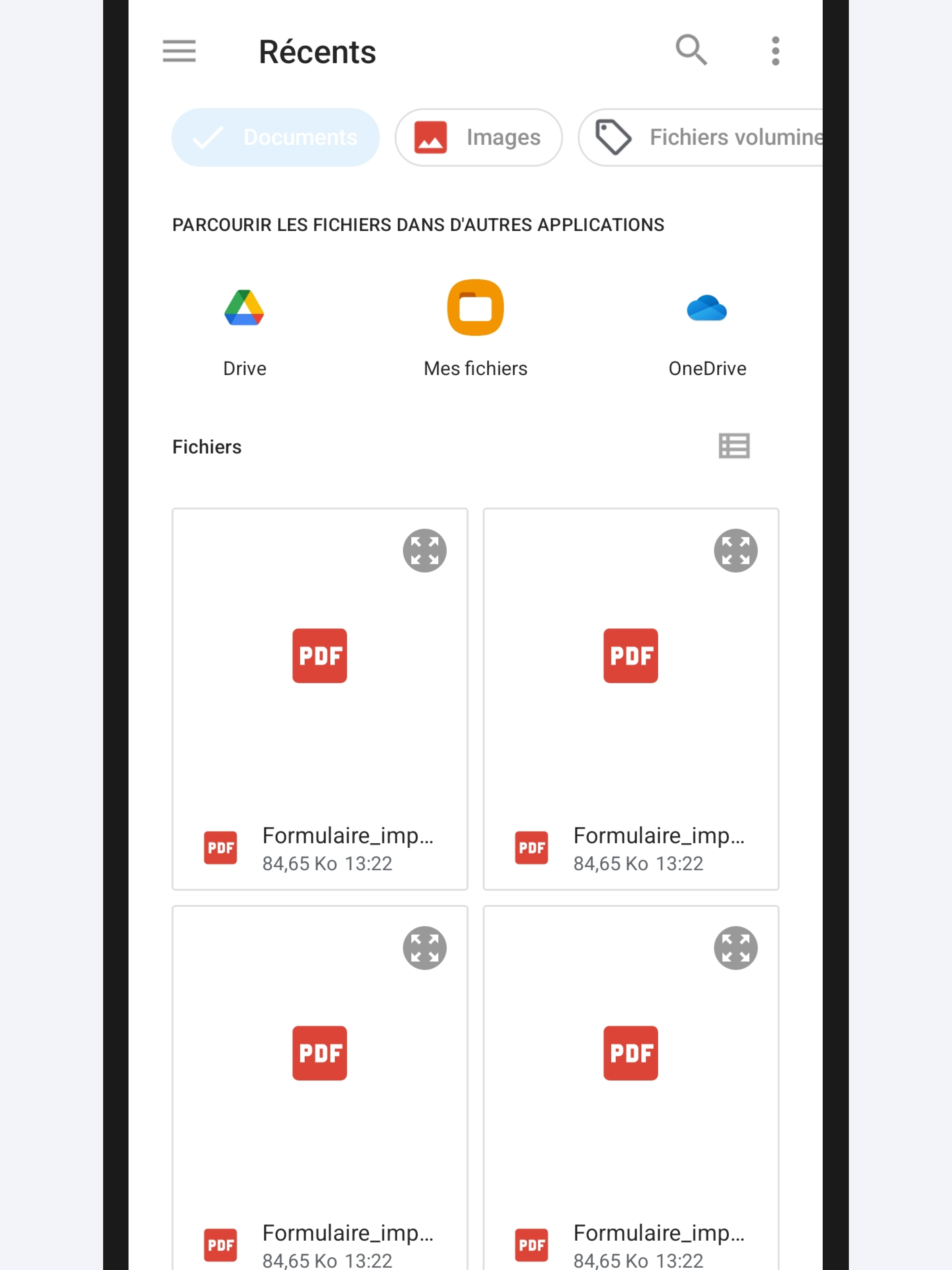
      Capture d’écran partielle de l’application présentant 
                                                    le gestionnaire de fichiers de l’appareil.
    3. Sélectionnez un document pour l'ajouter.
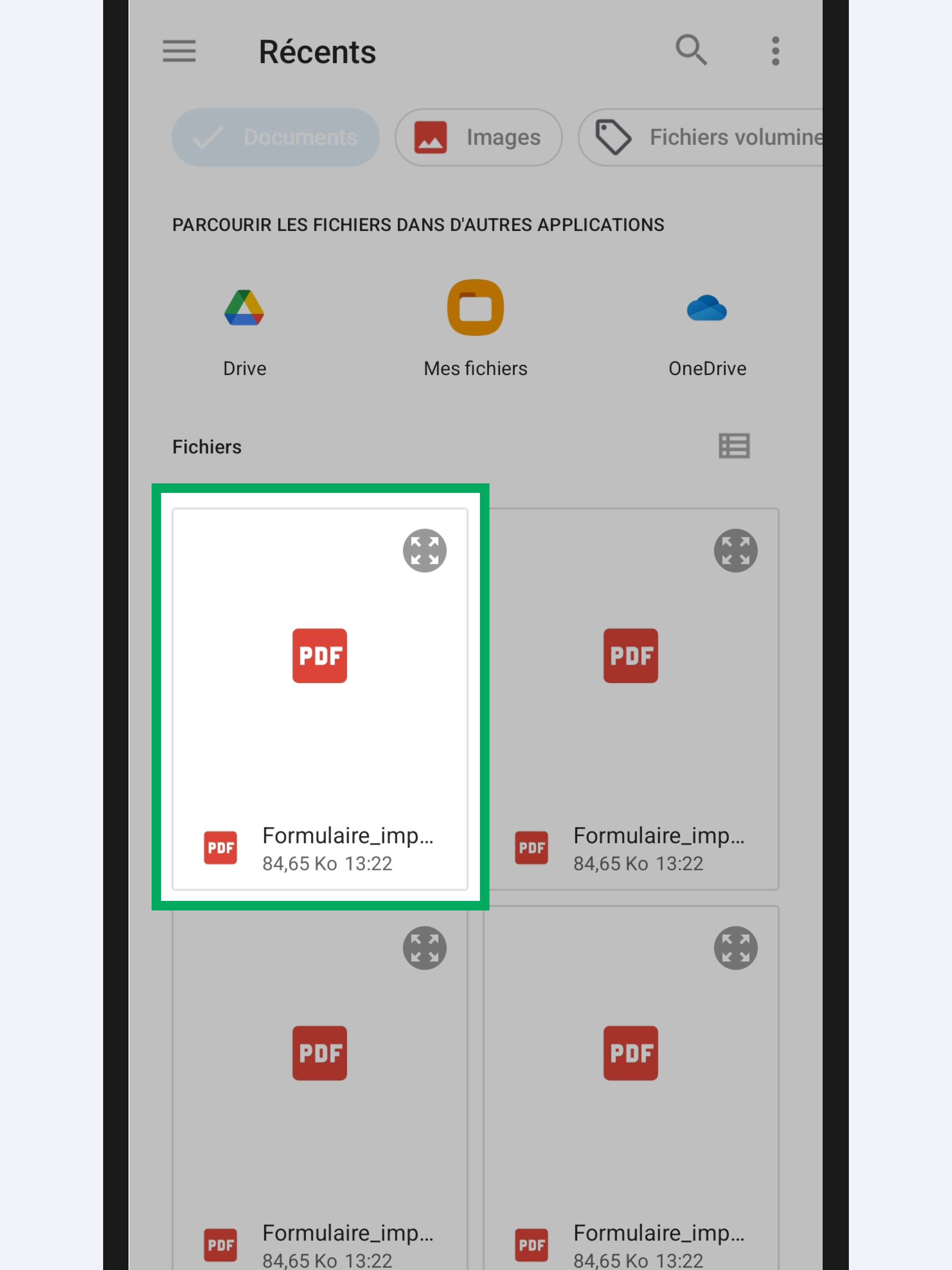
      Capture d’écran partielle de l’application présentant 
                                                    le gestionnaire de fichiers de l’appareil. Un fichier est encadré.
    4. Votre document a été ajouté avec succès. Appuyez sur le bouton « Ok » pour fermer la fenêtre d’avertissement.
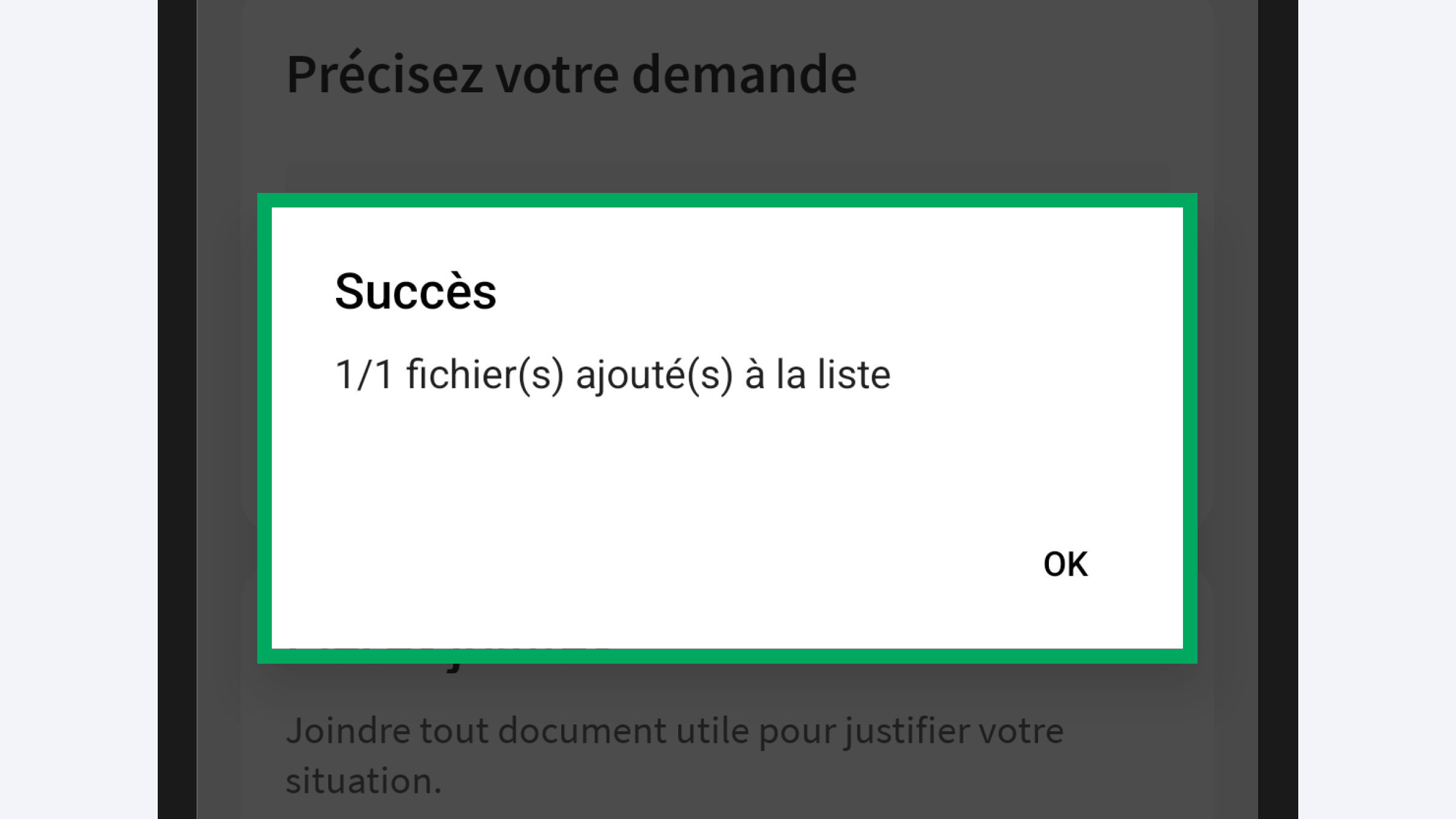
      Capture d’écran partielle de l’application 
                                                    présentant la page de la première étape de saisie.
                                                    La fenêtre de « Succès » avec le bouton « Ok » est encadrée.
    5. Vous pouvez recommencer autant de fois que nécessaire.


  8. Sur la page de rédaction, appuyez sur la bouton « Suivant » en fin de page pour accéder à la seconde étape.
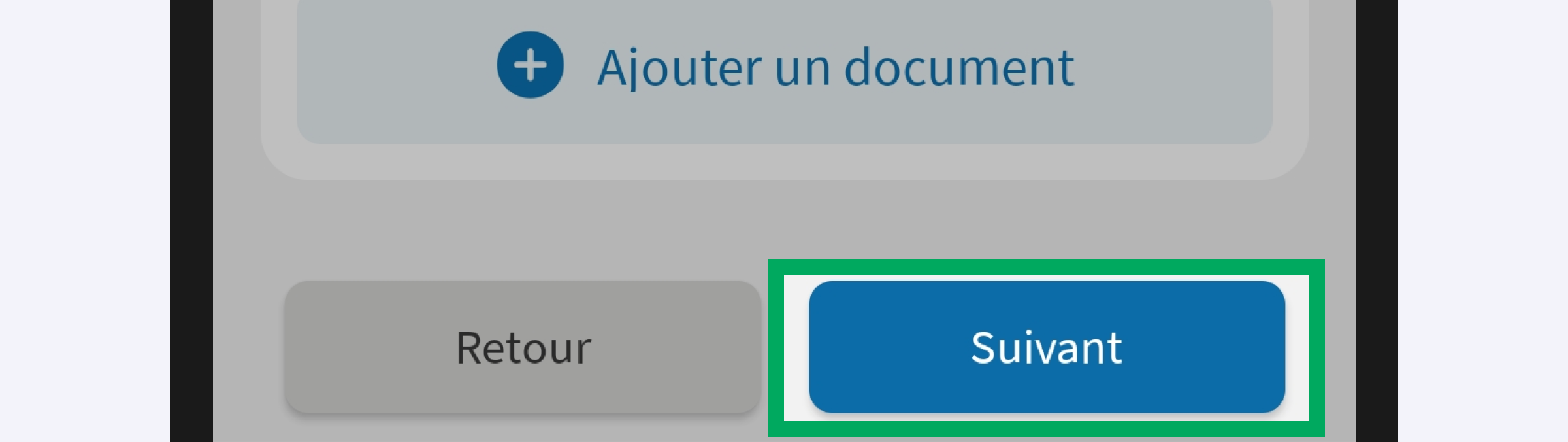
    Capture d’écran partielle de l’application présentant
                    la page de la première étape de saisie. Le bouton « Suivant » en bas de la page est encadré.
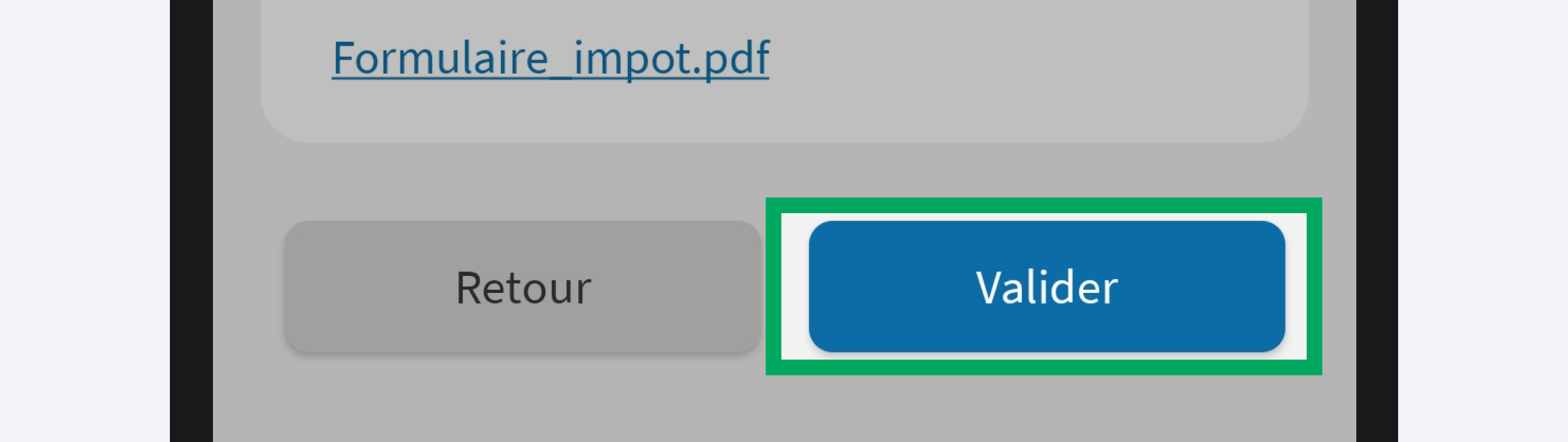
  9. La page « Récapitulatif » de votre demande est affichée avant confirmation. Confirmez votre demande en appuyant sur le bouton « Valider » en fin de page.
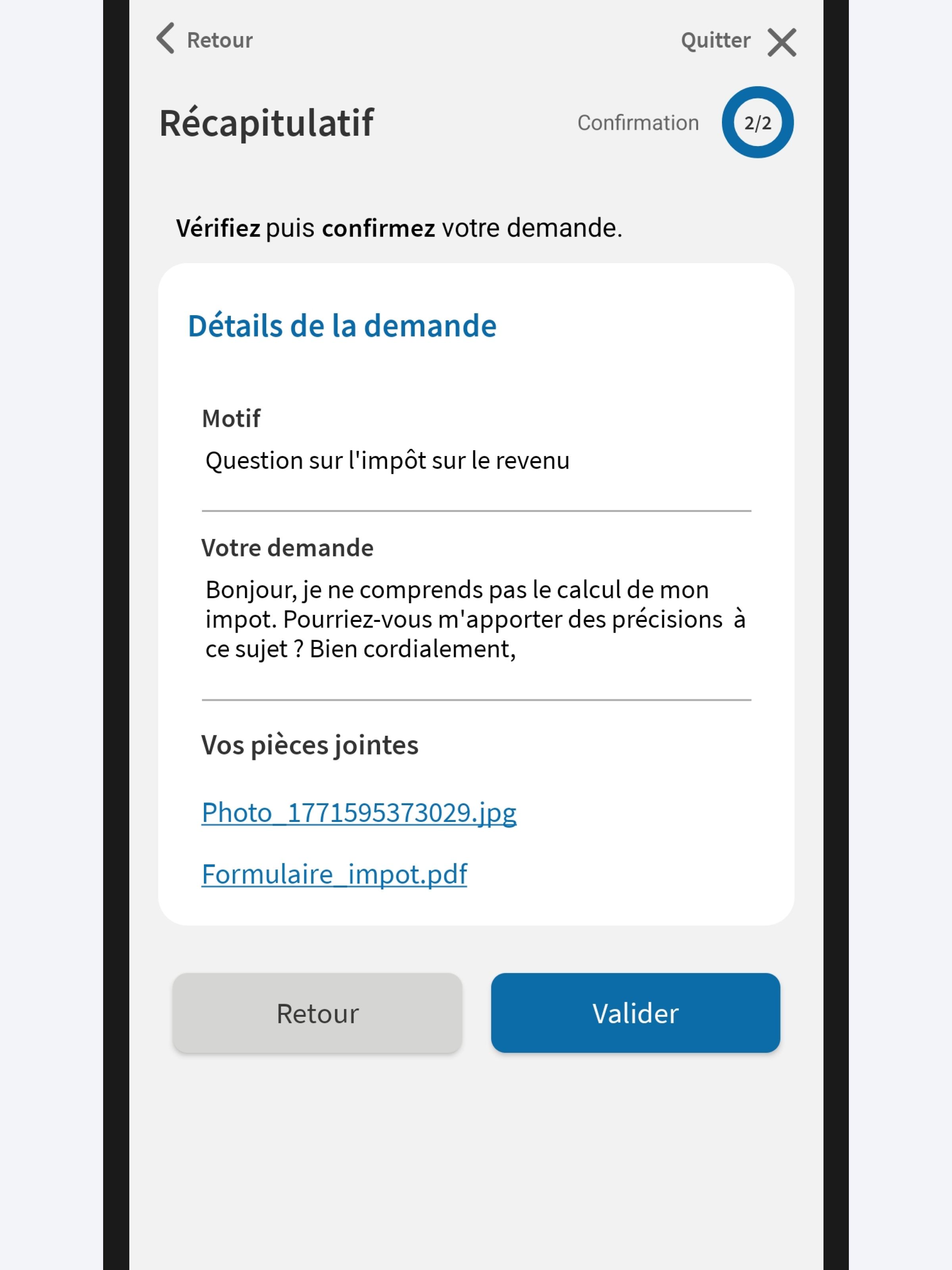
    Capture d’écran partielle de l’application présentant
                    la page « Récapitulatif » de la seconde étape, affichant l'ensemble des informations précédemment saisies ou ajoutées pour les documents.
    Capture d’écran partielle de l’application présentant
                    la page « Récapitulatif » de la seconde étape. Le bouton « Valider » en fin de page est encadré.
  10. Confirmez définitivement votre envoi en appuyant sur le bouton « Envoyer » de la fenêtre d'avertissement.
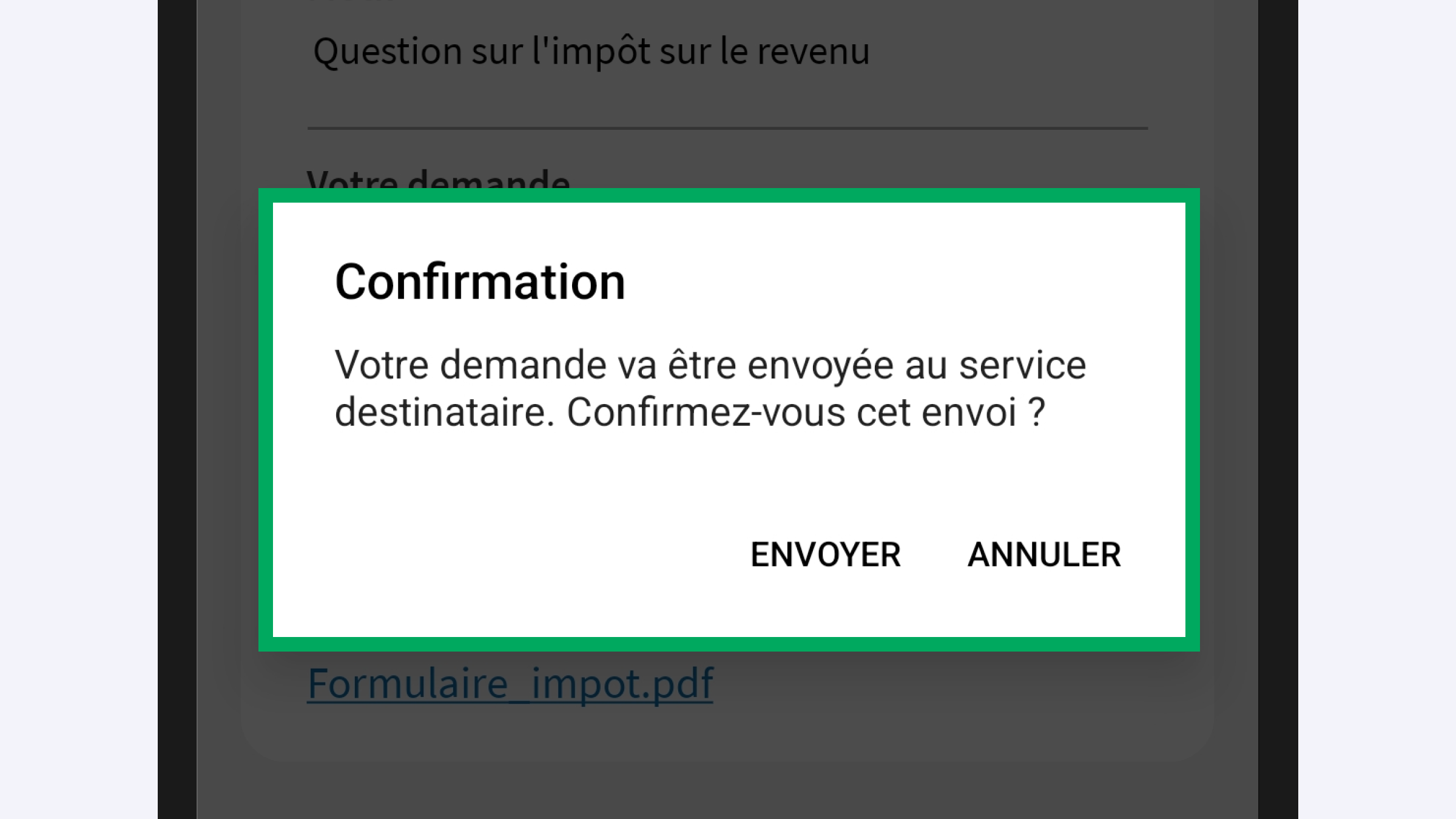
    Capture d’écran partielle de l’application présentant
                    la page « Récapitulatif » de la seconde étape. La fenêtre de « Confirmation » avec le bouton « Envoyer » est affichée.
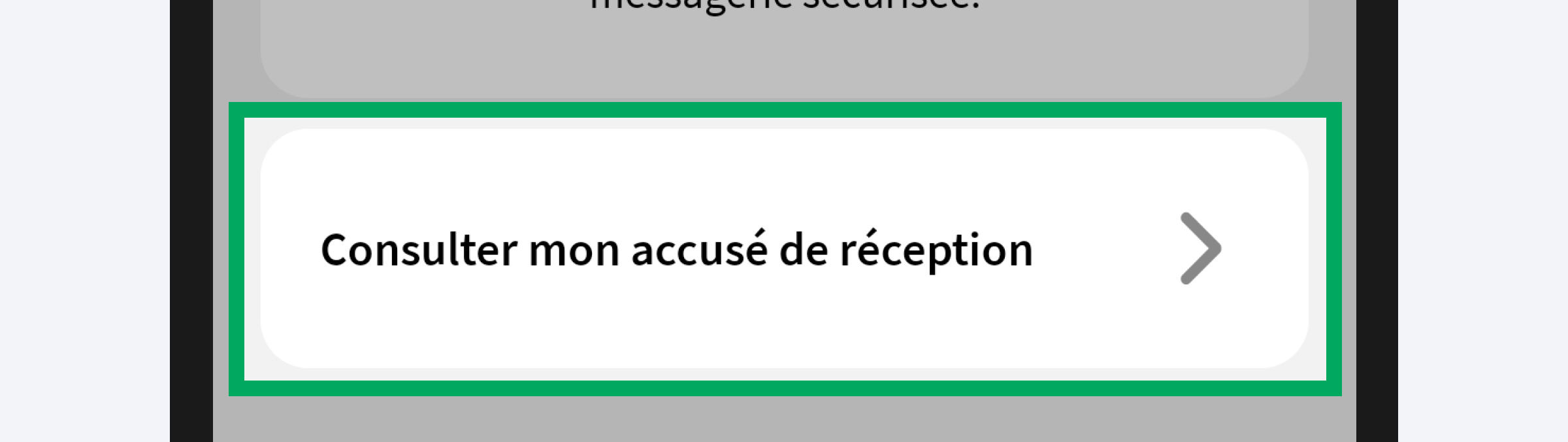
  11. La page « Confirmation » de votre demande est affichée, vous pouvez visualiser votre accusé de réception en appuyant sur le bouton « Consulter mon accusé de réception ».
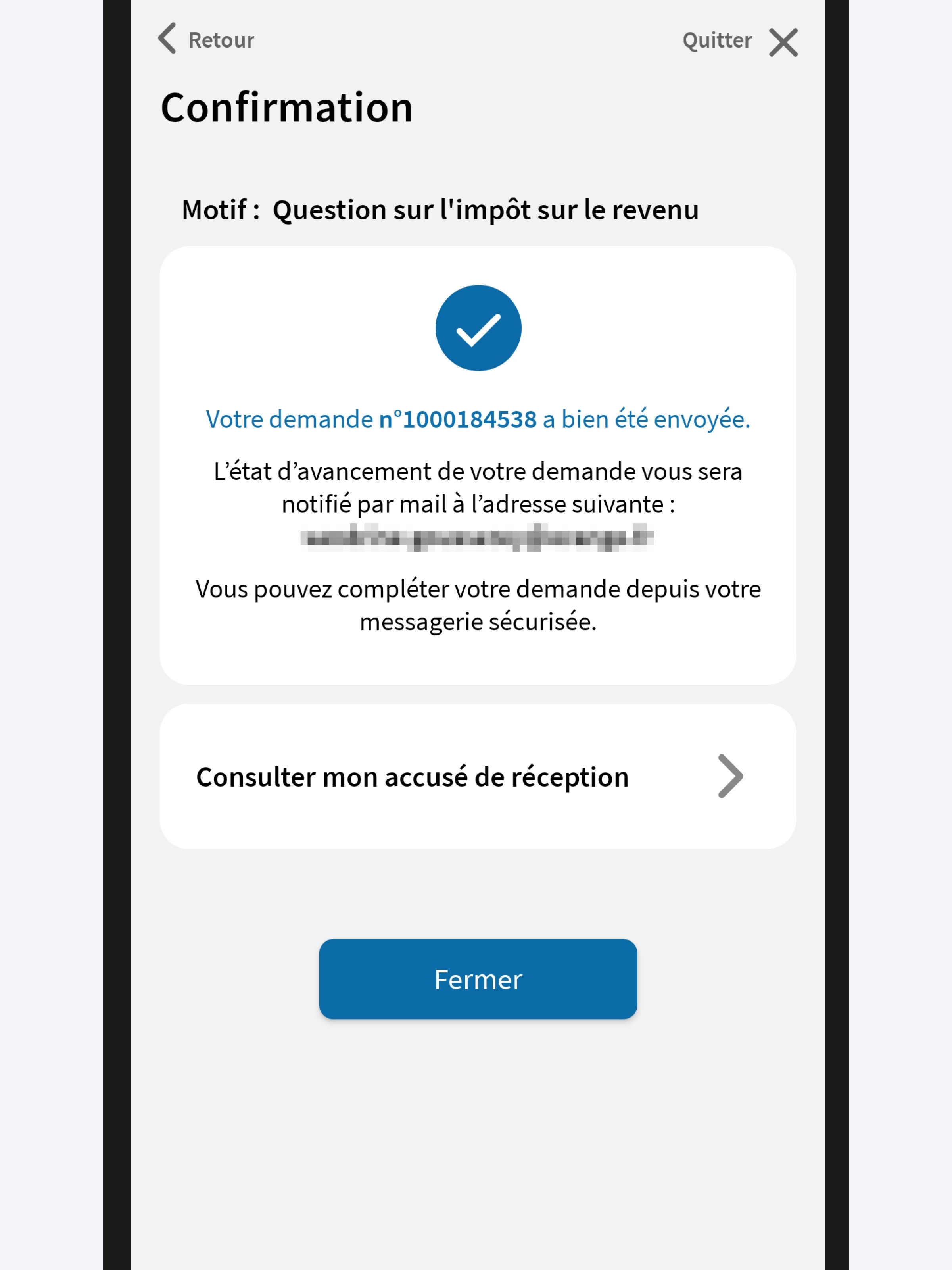
    Capture d’écran partielle de l’application présentant
                    la page « Confirmation ».
    Capture d’écran partielle de l’application présentant
                    la page « Confirmation ». Le bouton « Consulter mon accusé de réception » et encadré.
  12. Appuyez sur le bouton « Fermer » en fin de page.

    Capture d’écran partielle de l’application présentant
                    la page « Confirmation ». Le bouton « Fermer » et encadré.
  13. Sur la page « Messagerie sécurisée », votre demande est affichée.
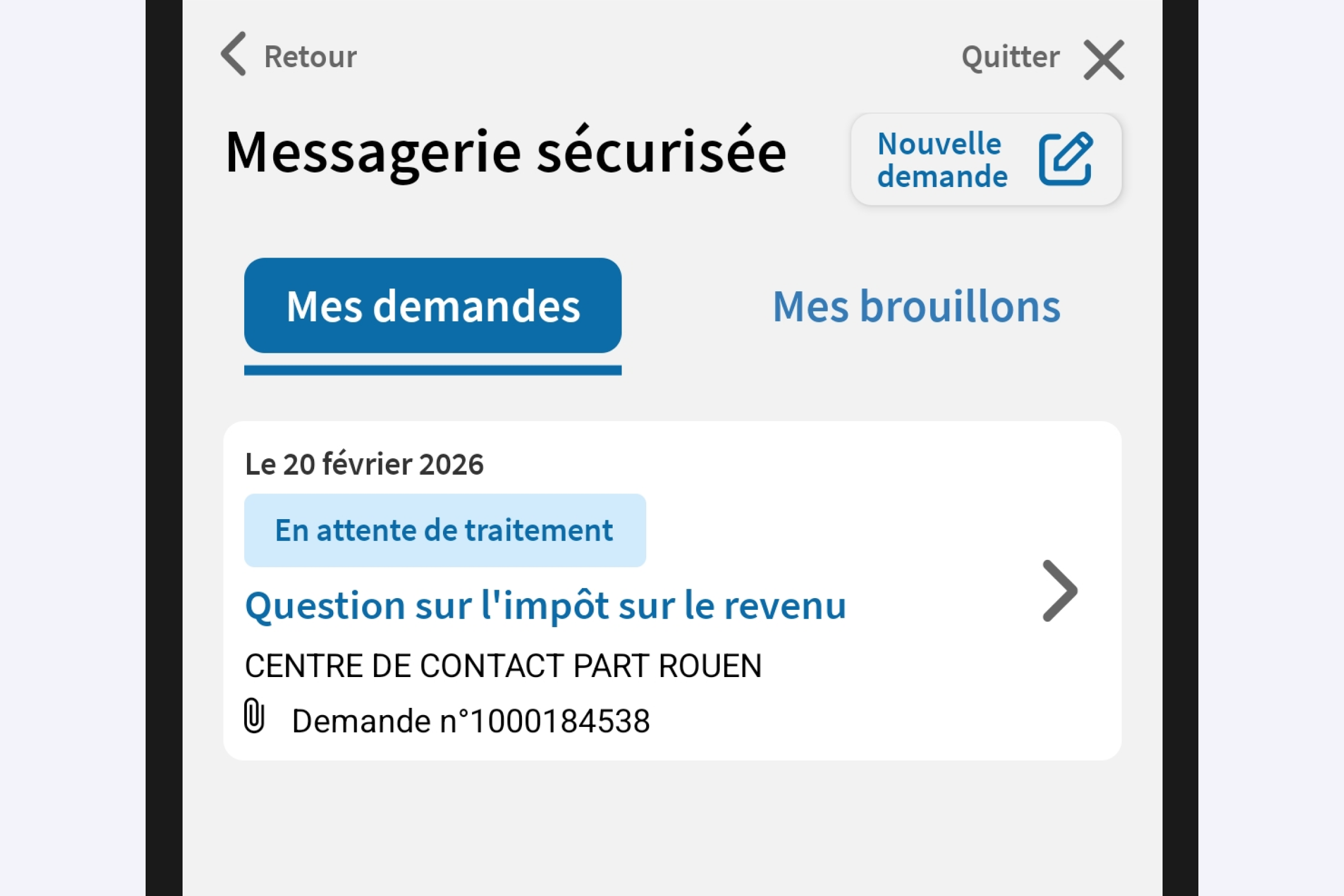
    Capture d’écran partielle de l’application présentant
                    la page « Messagerie sécurisée » avec la demande envoyée.


C’est fini ! Vous avez créé une demande auprès de l'administration. Vous pouvez effectuer d'autres demandes et consulter vos messages en cours.

Cette page ne répond pas à vos attentes ? Contactez-nous.

Haut de page