Modifier ses revenus ou ses charges

Dernière mise à jour le 20 mai 2025

Avant de commencer

Les étapes pour modifier ses revenus ou ses charges

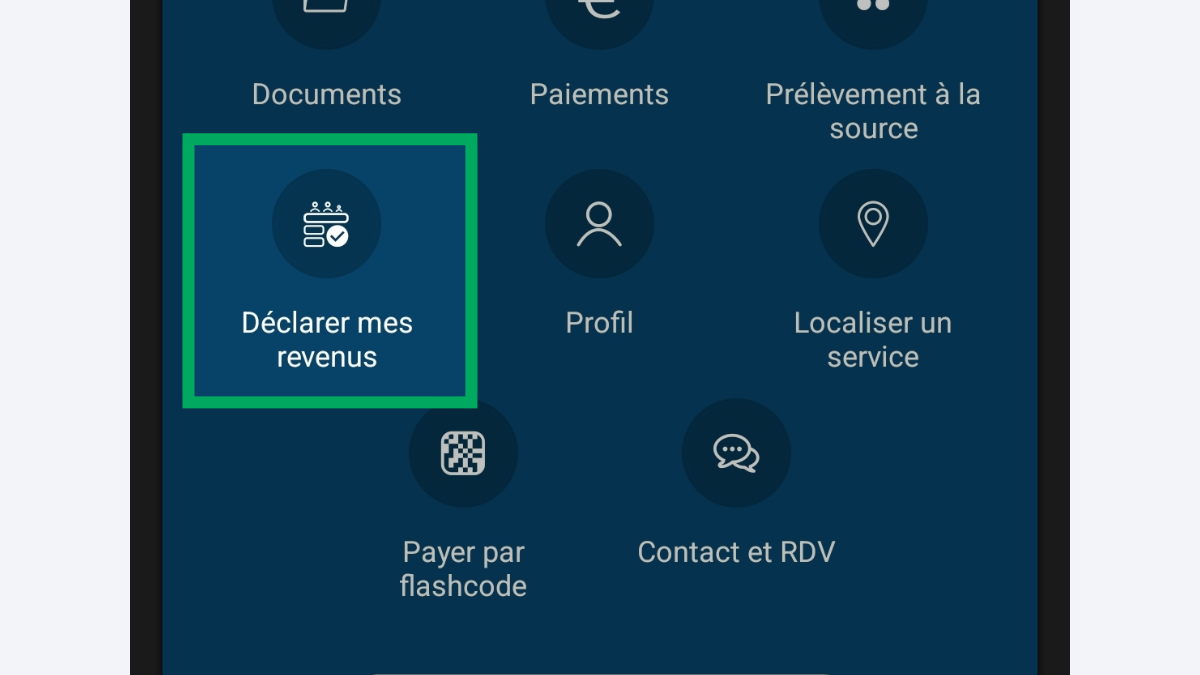
  1. Touchez l’icône « Déclarer mes revenus ».
    Capture d’écran partielle de l’application présentant
                    la page d’accueil après authentification. L’icône « Déclarer mes revenus » est encadrée, à côté des autres icônes des services
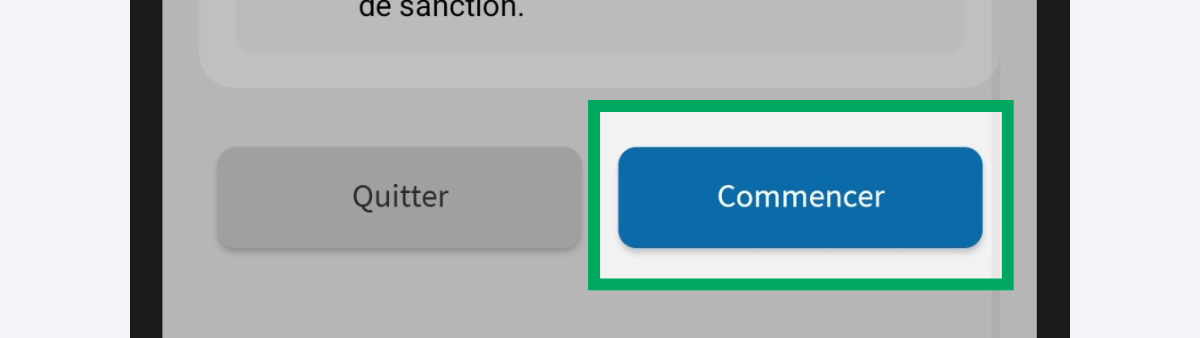
  2. Passez la page d'introduction en appuyant sur le bouton « Commencer ».
    Capture d’écran partielle de l’application présentant
                    les boutons « Quitter » et « Commencer » de la page d'introduction du service « Déclarer mes revenus ». Le bouton « Commencer » est encadré
  3. Sur la page « Situation », appuyez sur le bouton « Suivant » afin d'accéder à la page « Revenus ».
    Capture d’écran partielle de l’application présentant
                    les boutons « Quitter » et « Suivant » de la page « Situation » du service « Déclarer mes revenus ». Le bouton « Suivant » est encadré
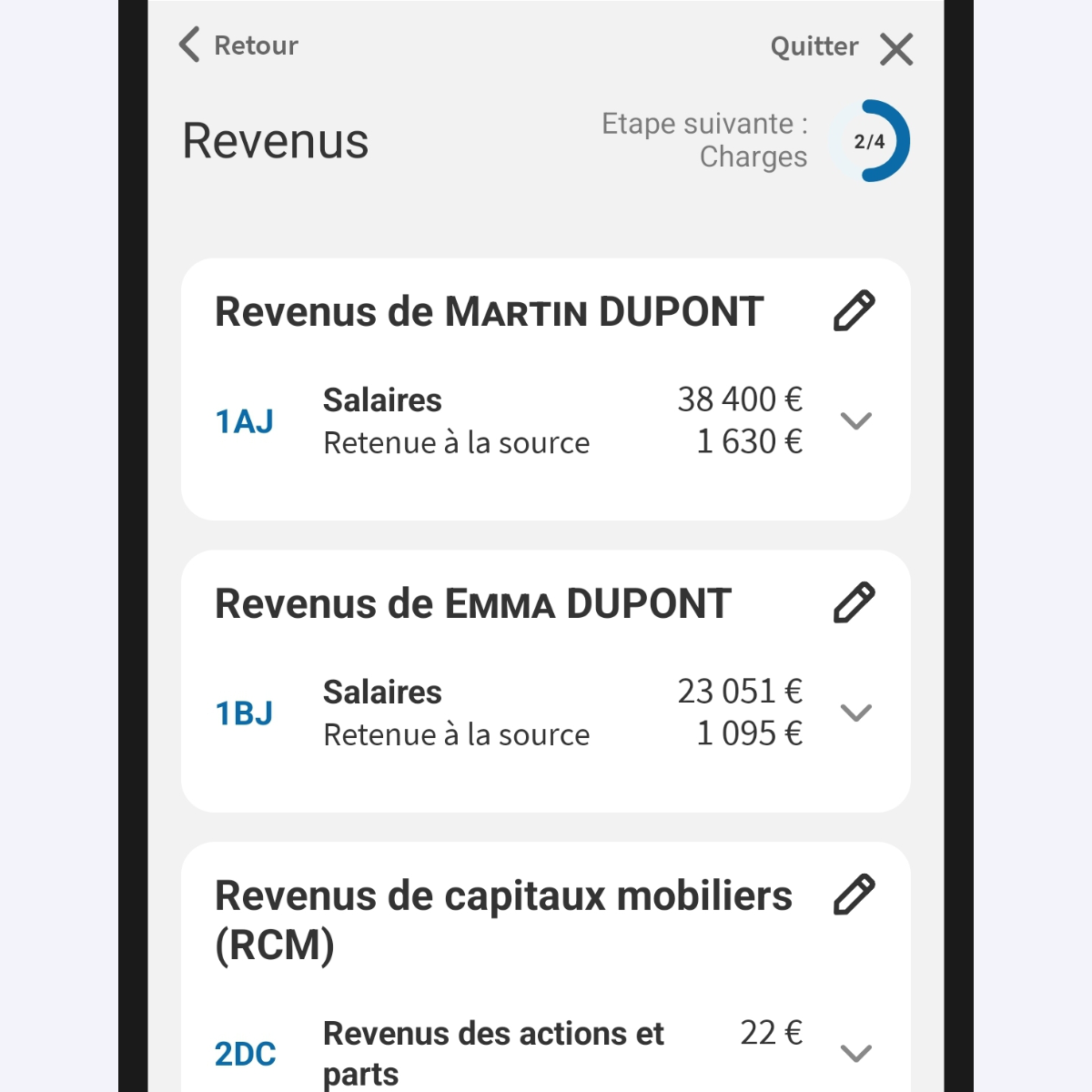
  4. La page « Revenus » affiche les revenus connus de l'administration dans des rubriques dédiées. Chaque revenu est associé à un code (par exemple « 1AJ » pour les salaires du déclarant 1 ou « 1BJ » pour ceux du déclarant 2).
    Capture d’écran partielle de l’application présentant
                    la page « Revenus » du service « Déclarer mes revenus ». Les rubriques de revenus du déclarant 1 et 2 sont affichées
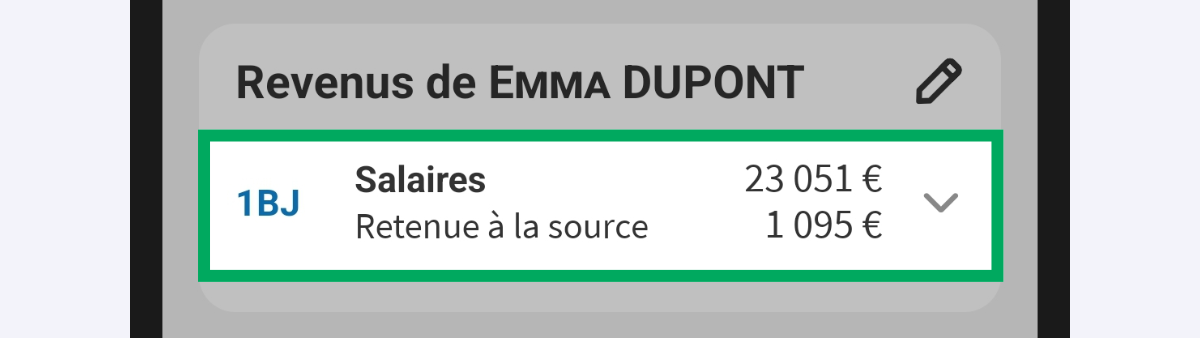
  5. Un appui sur un code revenu permet d'afficher le détail de son montant (nom du ou des collecteurs, revenu imposable, retenue à la source...).
    Capture d’écran partielle de l’application présentant
                    la rubrique des revenus du déclarant 2, sur la page « Revenus » du service « Déclarer mes revenus ». Le revenu « 1BJ » correspondant aux salaires du déclarant 2 est encadré
    Ici, le salaire du déclarant 2 (code « 1BJ ») est versé par la société « NOM EMPLOYEUR ». Le montant du revenu imposable et de la retenue à la source sont affichés.
    Capture d’écran partielle de l’application présentant
                    la rubrique des revenus du déclarant 1, sur la page « Revenus » du service « Déclarer mes revenus ». La rubrique est présentée à l'état ouvert, affichant le détail des salaires du déclarant 1
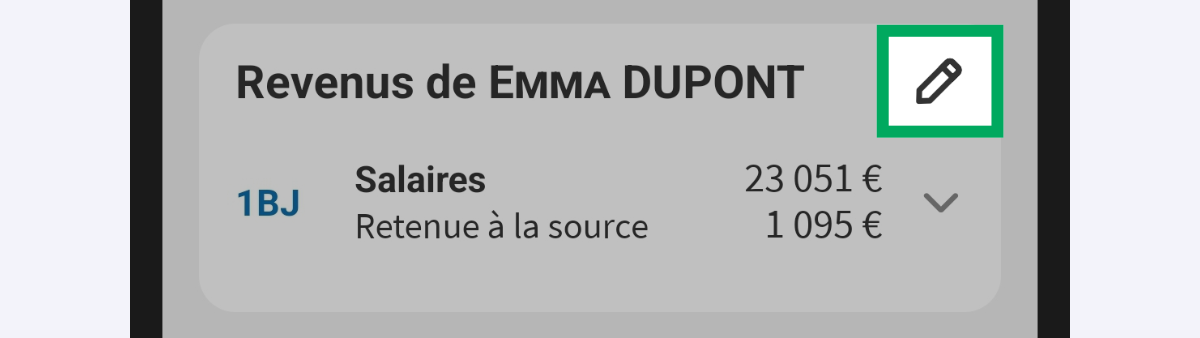
  6. Pour modifier un revenu, appuyez sur l'icône « crayon » de la rubrique concernée afin de l'ouvrir en mode « modification ».
    Capture d’écran partielle de l’application présentant
                    la page « Revenus » du service « Déclarer mes revenus ». L'icône « crayon » de la rubrique « Revenus du déclarant 2 » est encadrée
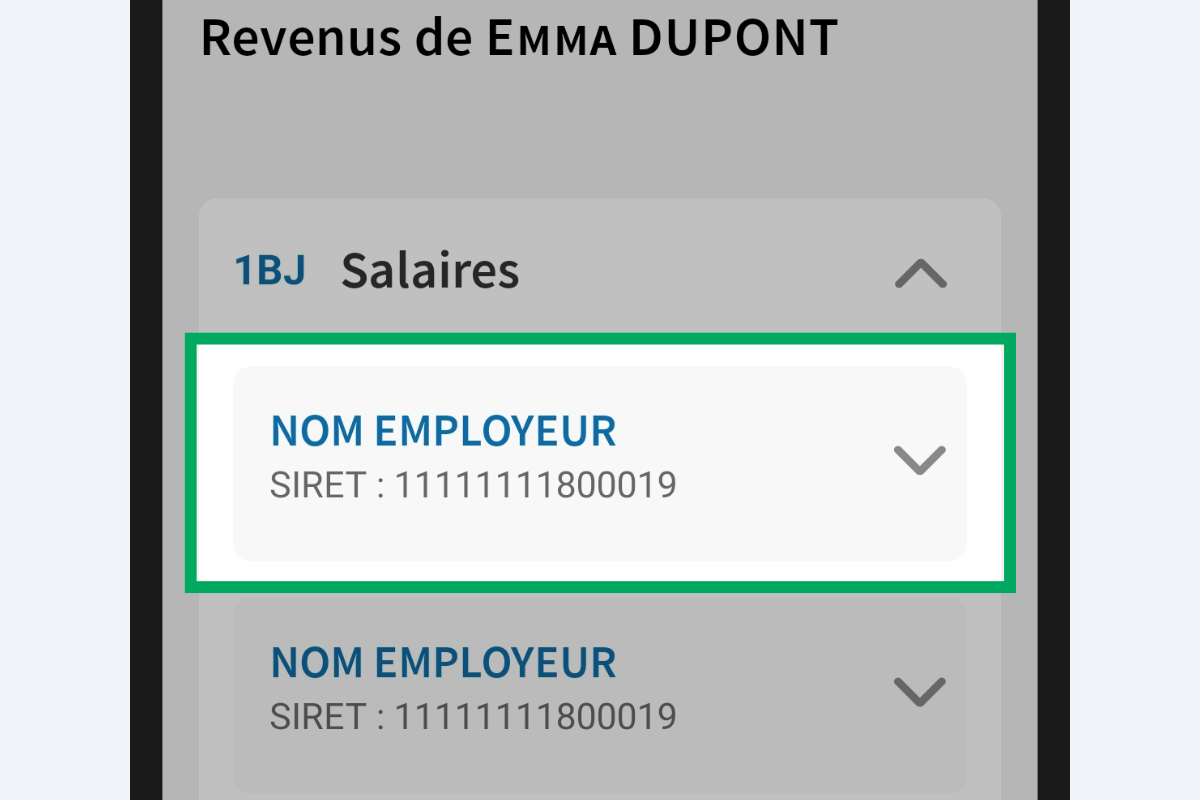
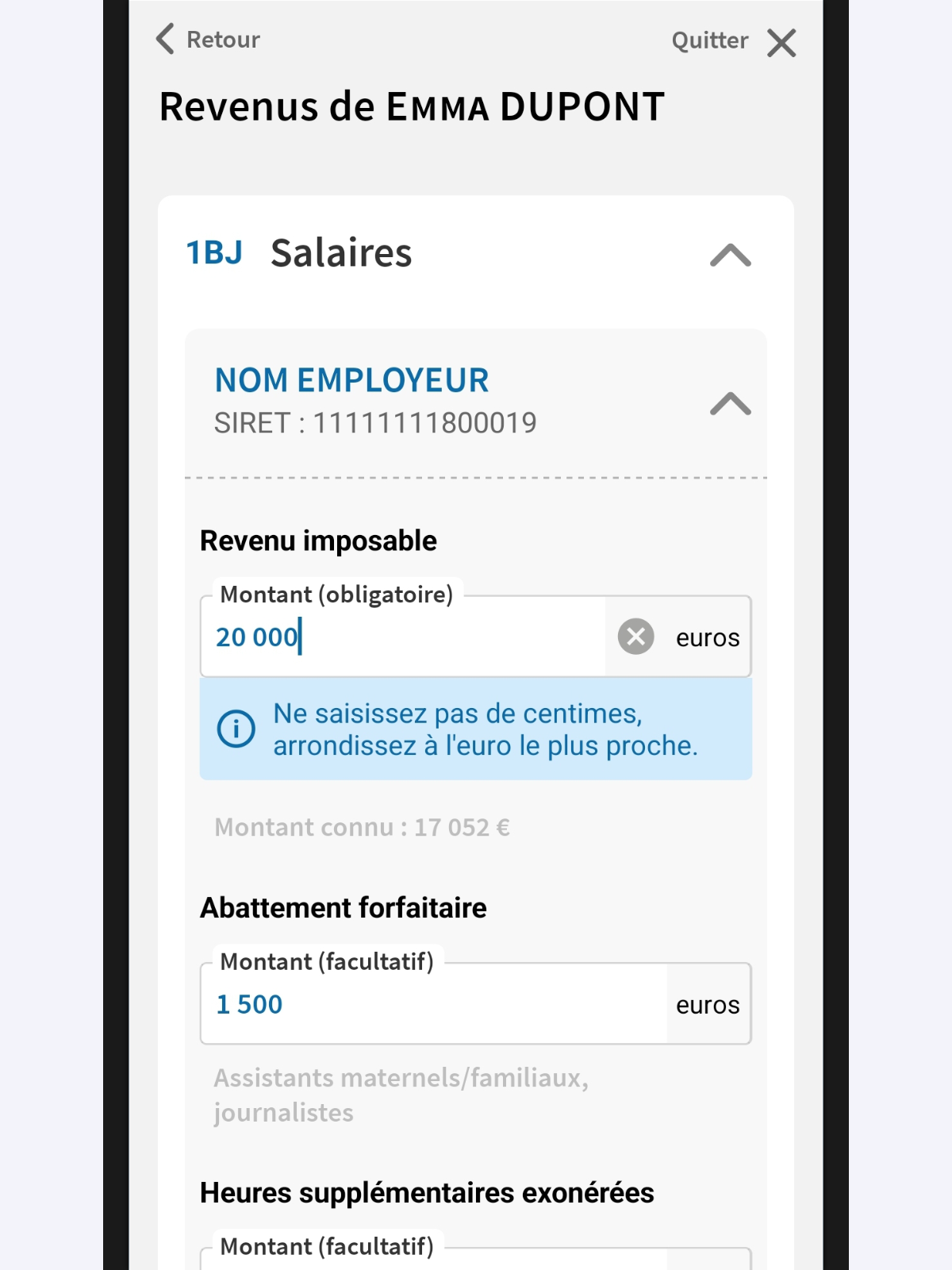
  7. Sur la page de la rubrique, ouvrez au préalable le collecteur concerné (lorsque c'est nécessaire), puis modifiez le ou les montants souhaités.
    Capture d’écran partielle de l’application présentant
                    la rubrique « Revenus du déclarant 2 » en mode modification. Le premier bulletin du collecteur « NOM EMPLOYEUR » est encadré
    Capture d’écran partielle de l’application présentant
                    la rubrique « Revenus du déclarant 2 » en mode modification. Le premier bulletin du collecteur « NOM EMPLOYEUR » est affiché à l'état ouvert
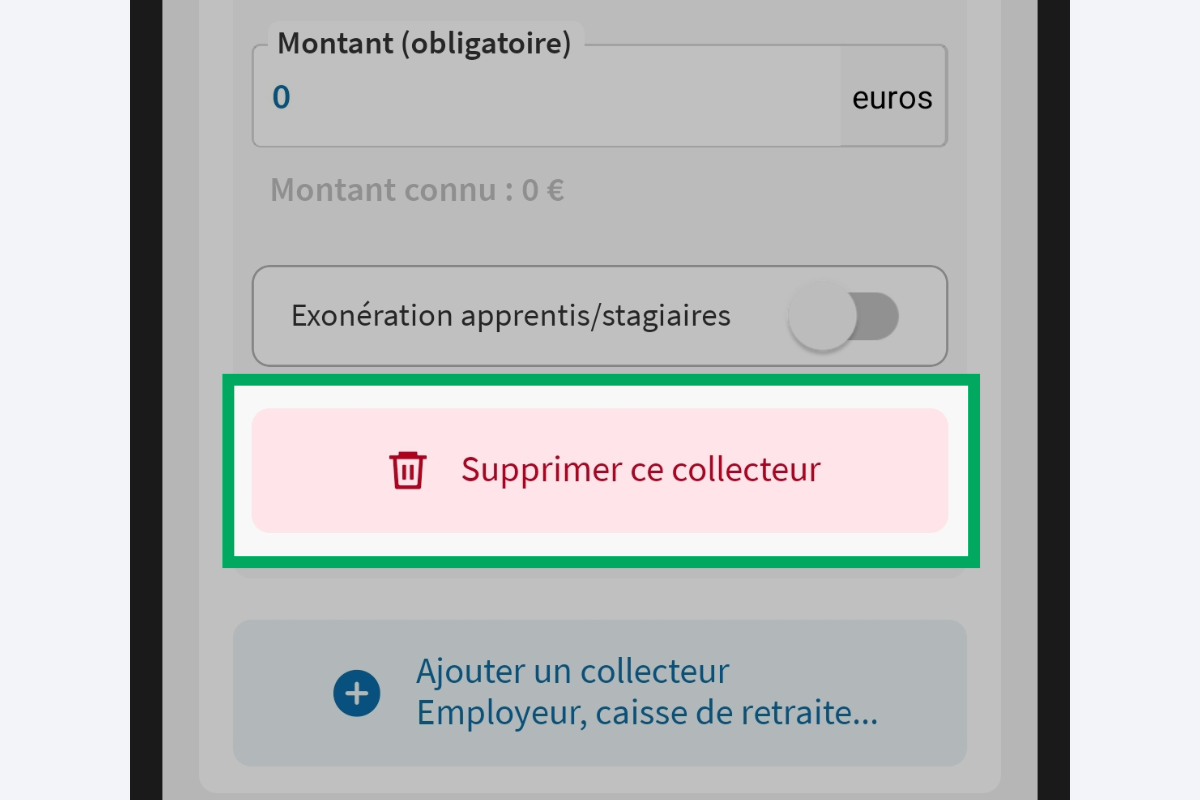
  8. Vous pouvez également supprimer le collecteur concerné en appuyant sur le bouton « Supprimer ce collecteur ».
    Capture d’écran partielle de l’application présentant
                    la rubrique « Revenus du déclarant 2 » en mode modification. Le bulletin du collecteur « NOM EMPLOYEUR » est affiché à l'état ouvert et le bouton « Supprimer ce collecteur » est encadré
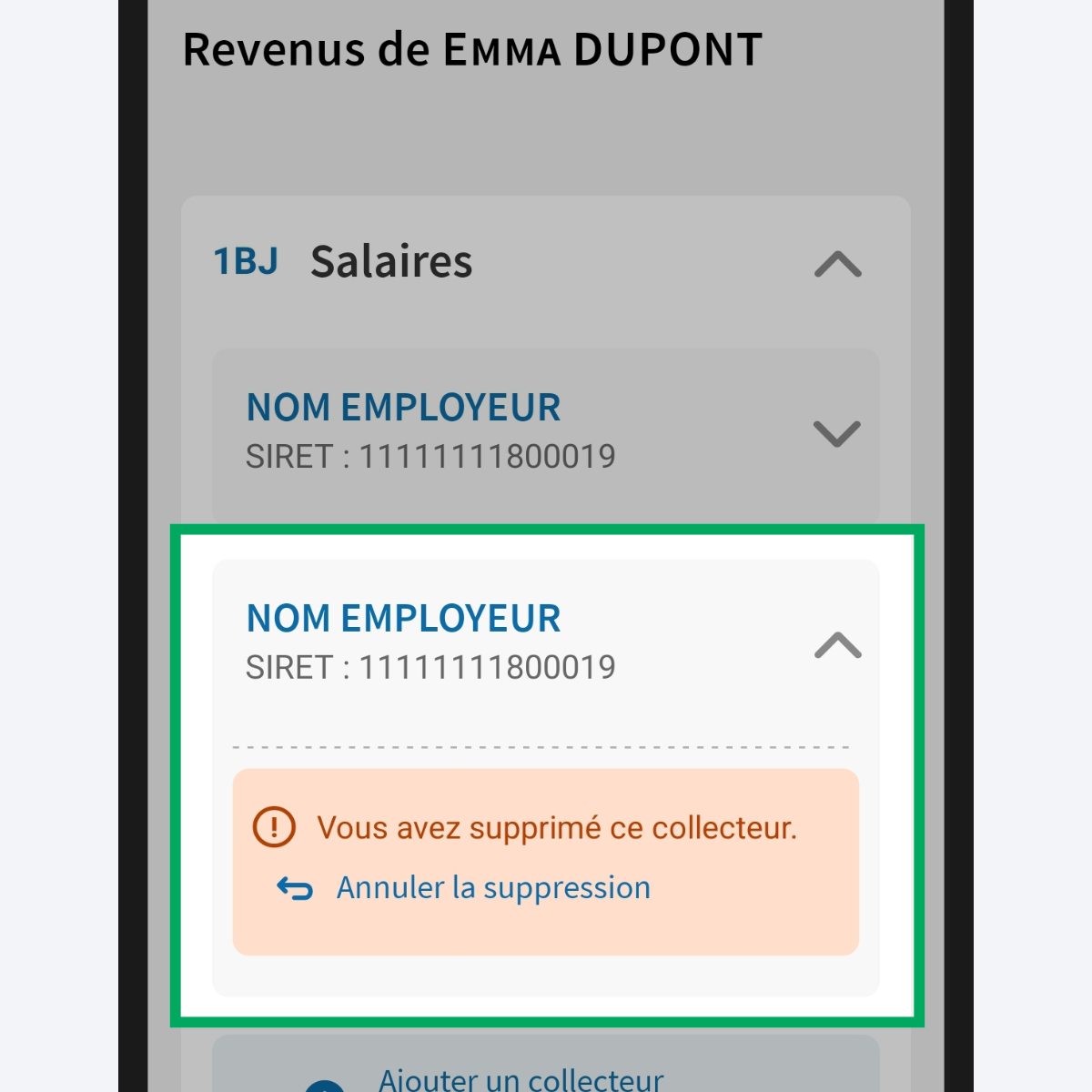
  9. Si besoin, vous pouvez restaurer un collecteur supprimé en appuyant sur le lien « Annuler la suppression ».
    Capture d’écran partielle de l’application présentant
                    la rubrique « Revenus du déclarant 2 » en mode modification. Le bulletin du collecteur « NOM EMPLOYEUR » est affiché à l'état ouvert et le lien « Annuler la suppression » est encadré
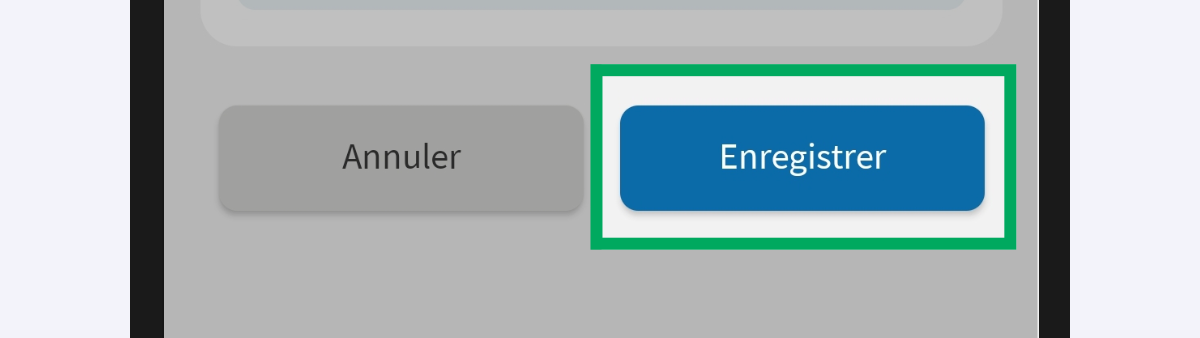
  10. Enregistrez vos modifications en appuyant sur le bouton « Enregistrer » en fin de page.
    Capture d’écran partielle de l’application présentant
                    la rubrique « Revenus du déclarant 2 » en modification. Le bouton « Enregistrer » est encadré
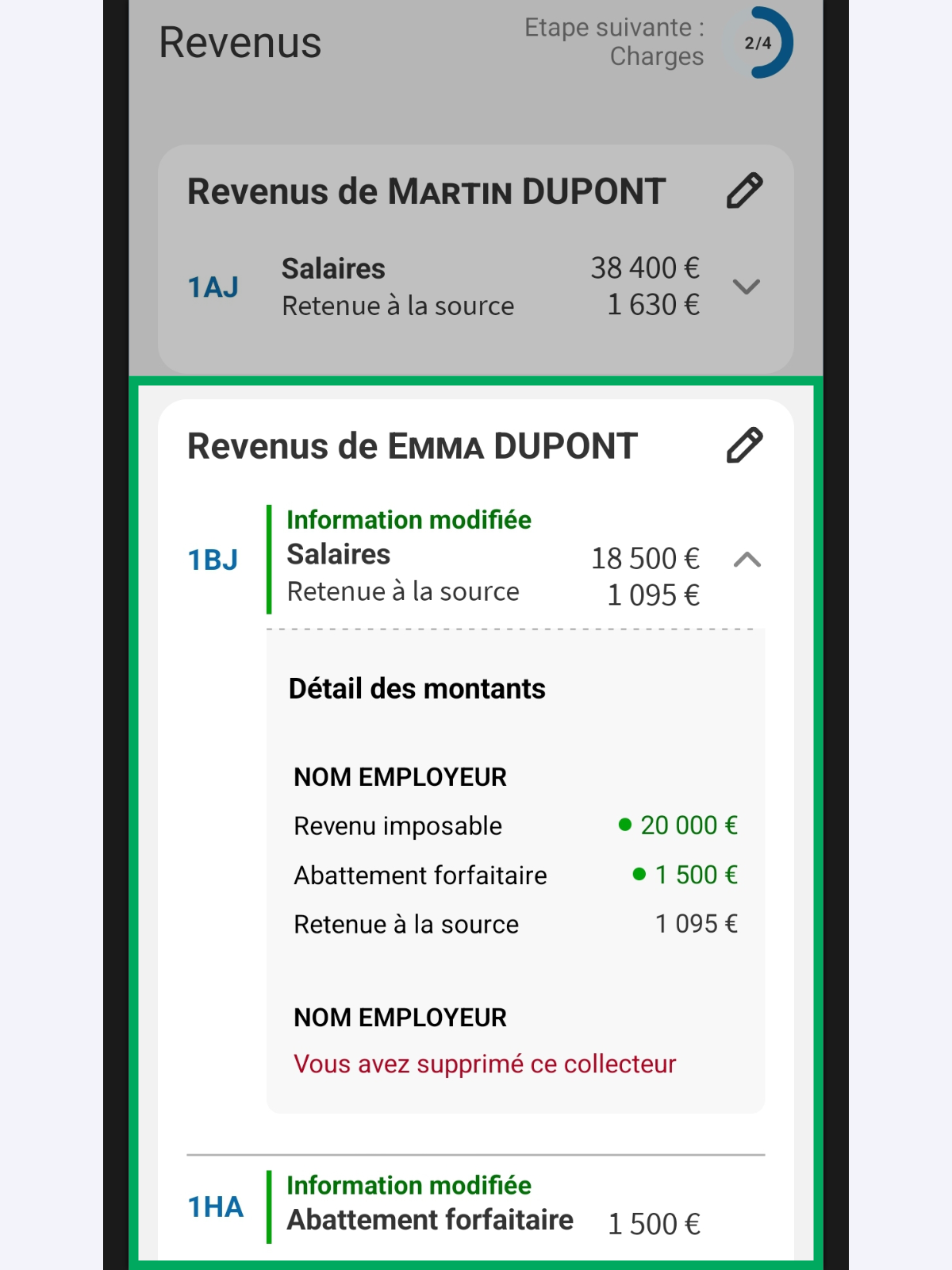
  11. De retour sur la page « Revenus », le revenu concerné est indiqué comme « Information modifiée ».
    Dans le détail du revenu (voir étape 5), une pastille verte indique l'information modifiée. Le bulletin supprimé est également indiqué.
    Capture d’écran partielle de l’application présentant
                    la page « Revenus » du service « Déclarer mes revenus ». Les salaires du déclarant 2 (code 1BJ) sont indiqués comme « Information modifiée » et sont encadrés
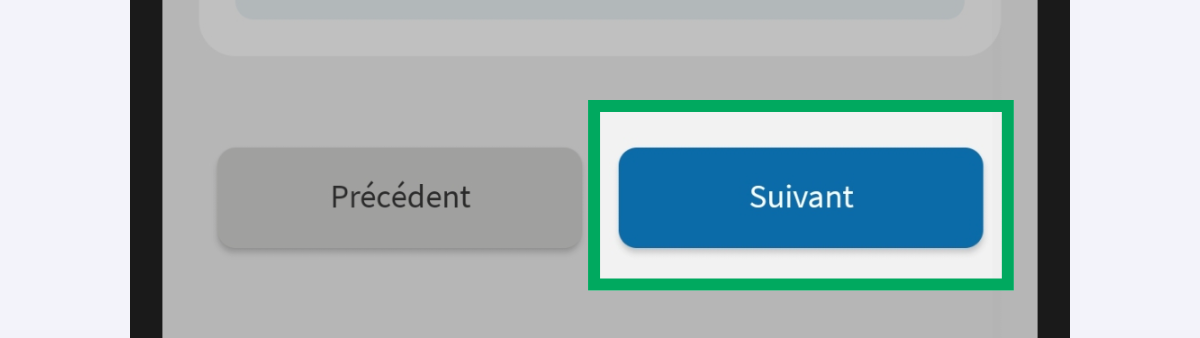
  12. Un appui sur le bouton « Suivant » permet d'accéder à la page « Charges ».
    Capture d’écran partielle de l’application présentant
                    les boutons « Précédent » et « Suivant » de la page « Revenus » du service « Déclarer mes revenus ». Le bouton « Suivant » est encadré
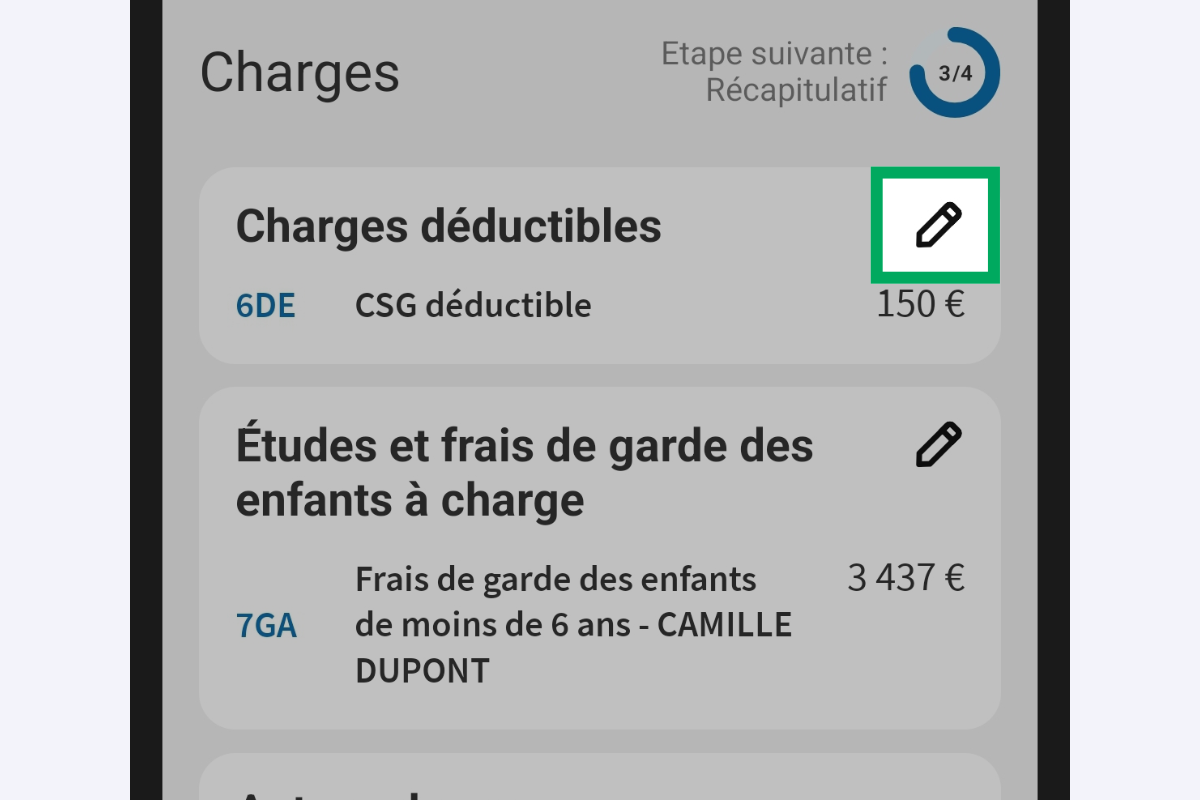
  13. Comme pour les revenus, un appui sur l'icône « crayon » de la rubrique de charges concernée permet de modifier le montant des codes qu'elle contient.
    Ici, nous choisissons de modifier la rubrique « Charges déductibles », qui contient le code 6DE « CSG déductible ».
    Capture d’écran partielle de l’application présentant
                    la page « Charges » du service « Déclarer mes revenus ». L'icône « crayon » de la rubrique « Charges déductibles » est encadrée
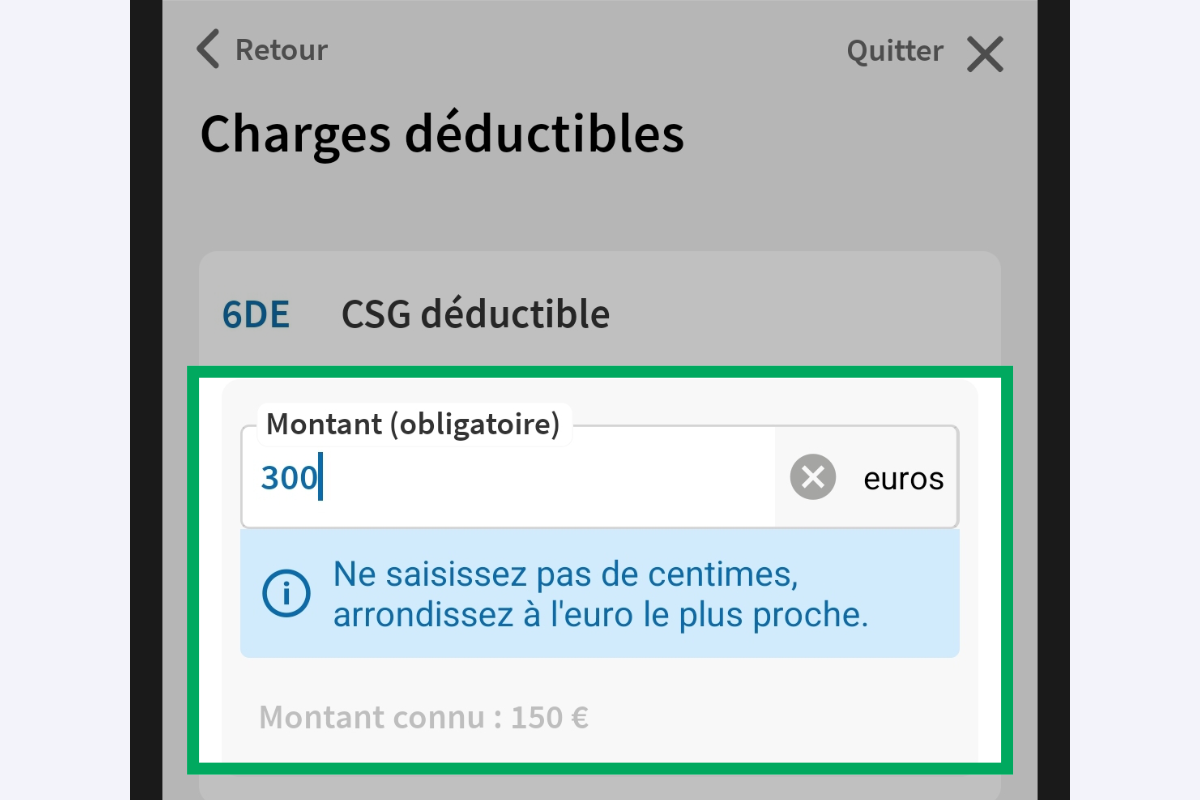
  14. Modifiez le ou les montants souhaités, puis appuyez sur le bouton « Enregistrer » en fin de page.
    Capture d’écran partielle de l’application présentant
                    la rubrique « Charges déductibles » en mode modification. Le code « 6DE-CSG déductible » est encadré
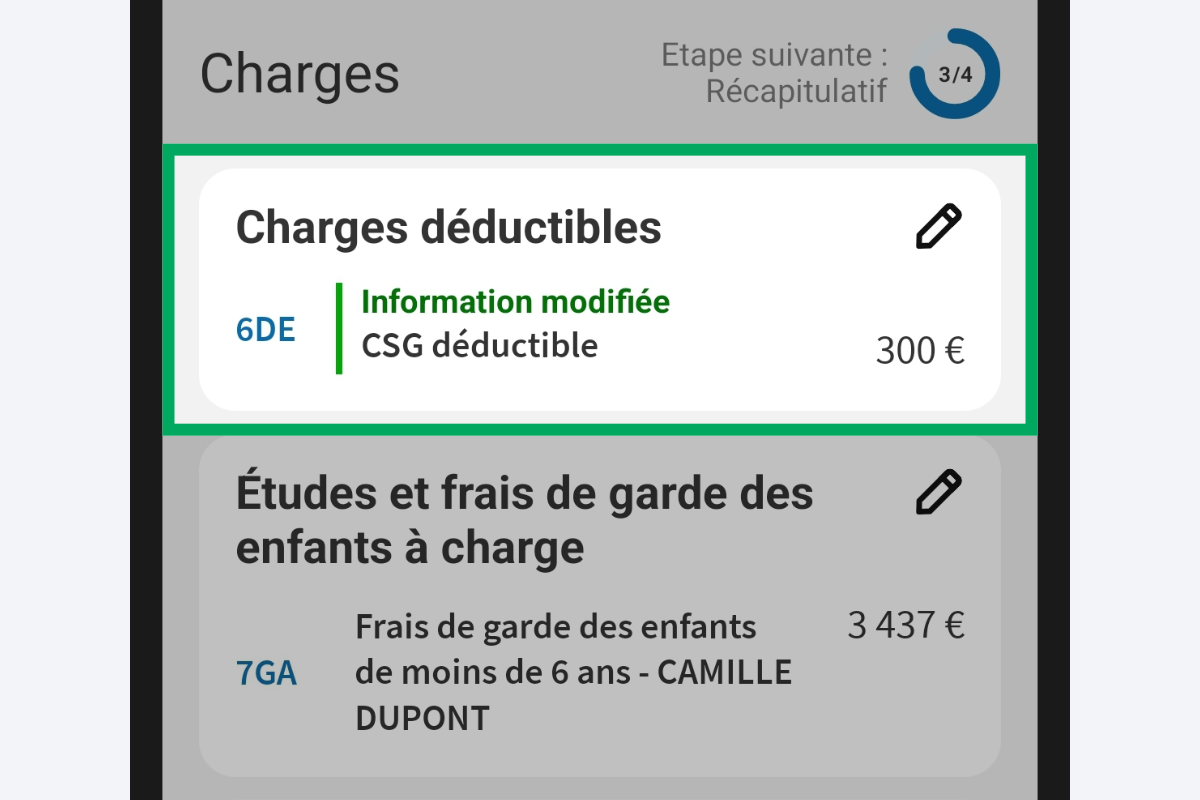
  15. De retour sur la page « Charges », la charge concernée est bien indiquée comme « information modifiée ».
    Capture d’écran partielle de l’application présentant
                    la page « Charges » du service « Déclarer mes revenus ». Le code « 6DE-CSG déductible » est indiqué comme « information modifiée » et est encadré

C’est fini ! Vous avez modifié vos revenus et/ou vos charges. Vous devez poursuivre votre déclaration et la signer afin que vos modifications soient prises en compte.

Cette page ne répond pas à vos attentes ? Contactez-nous.
Haut de page