Détailler ses frais réels

Dernière mise à jour le 10 avril 2026

Avant de commencer

Les étapes pour détailler vos frais réels avec le simulateur intégré

Information : Utilisation ou non du barème kilomètrique

Ce pas-à-pas précise comment détailler vos frais réels lorsque vous souhaitez utiliser le barème kilométrique.

  1. Touchez l’icône « Déclarer mes revenus » sur la page d’accueil de l’application.
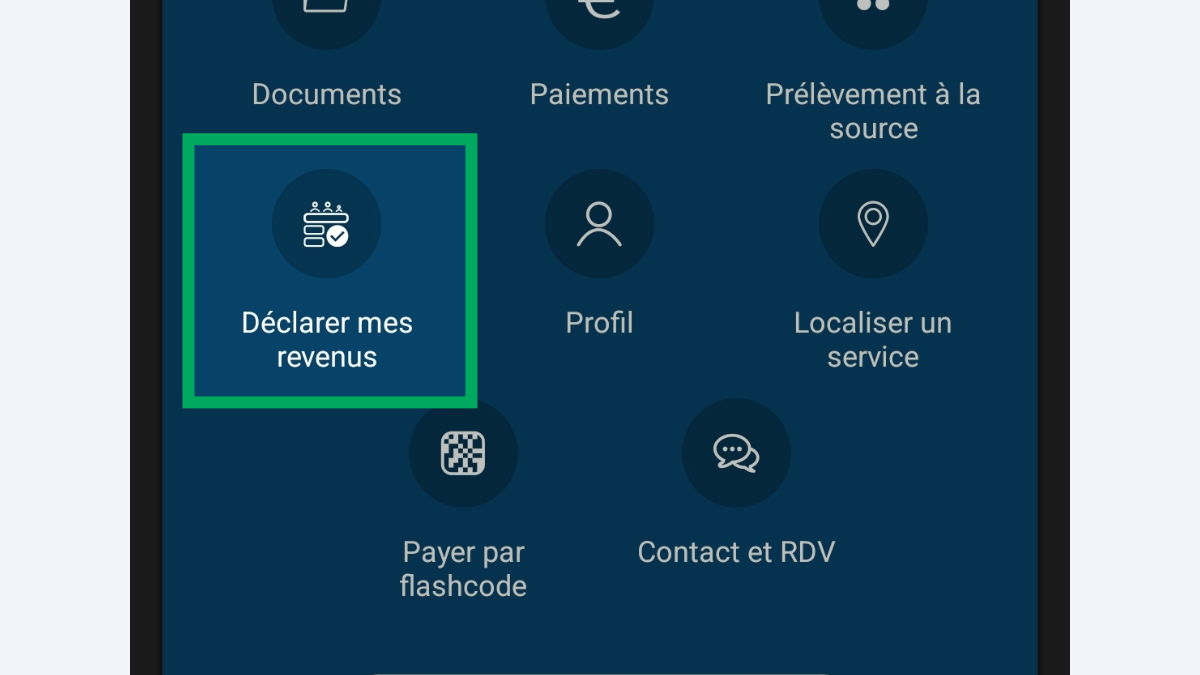
    Capture d’écran partielle de l’application présentant
                    la page d’accueil après authentification. L’icône « Déclarer mes revenus » est encadrée, à côté des autres icônes des services
  2. Passez la page d'introduction en appuyant sur le bouton « Commencer ».
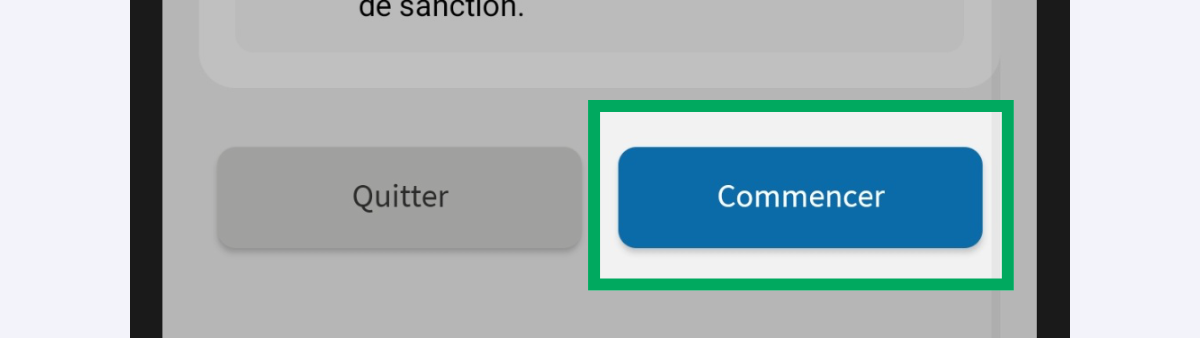
    Capture d’écran partielle de l’application présentant
                    les boutons « Quitter » et « Commencer » de la page d'introduction du service « Déclarer mes revenus ». Le bouton « Commencer » est encadré.
  3. Sur la page « Situation », appuyez sur le bouton « Suivant » pour accéder à la page « Revenus ». Appuyez sur le bouton « Suivant » de la page « Situation », afin d’accéder à la page « Revenus ».

    Capture d’écran partielle de l’application présentant
                    les boutons « Quitter » et « Suivant » de la page « Situation » du service « Déclarer mes revenus ». Le bouton « Suivant » est encadré.
  4. En bas de la page « Revenus », dans le bloc « Autres revenus », appuyez sur le bouton « Ajouter un autre revenu » afin d’ouvrir le moteur de recherche, puis recherchez et sélectionnez la case des frais réels pour l’ajouter à votre déclaration.

    À savoir

    Si vous possèdez déjà des revenus, vous pouvez accéder directement à la rubrique en appuyant sur l’icône « Crayon ». La case des frais réels y est présente par défaut.
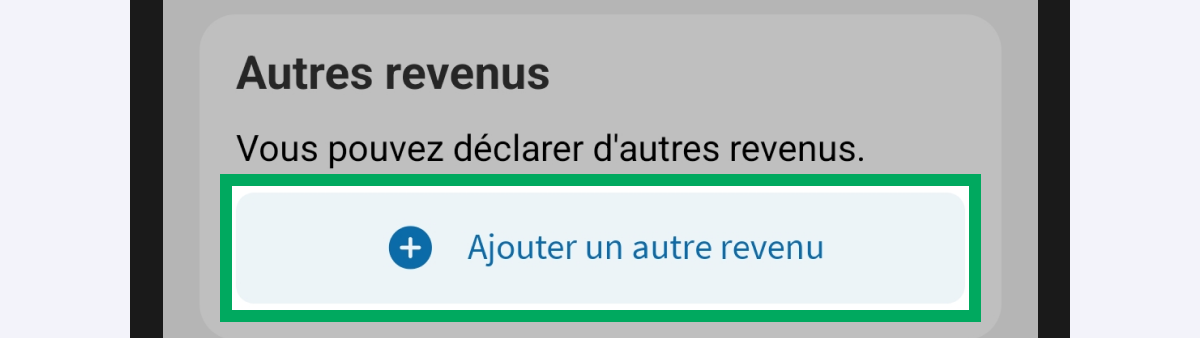
    Capture d’écran partielle de l’application présentant
                    la page « Revenus » du service « Déclarer mes revenus ». Le bouton d'ajout des revenus « Ajouter un autre revenu » de la rubrique « Autres Revenus » est encadré
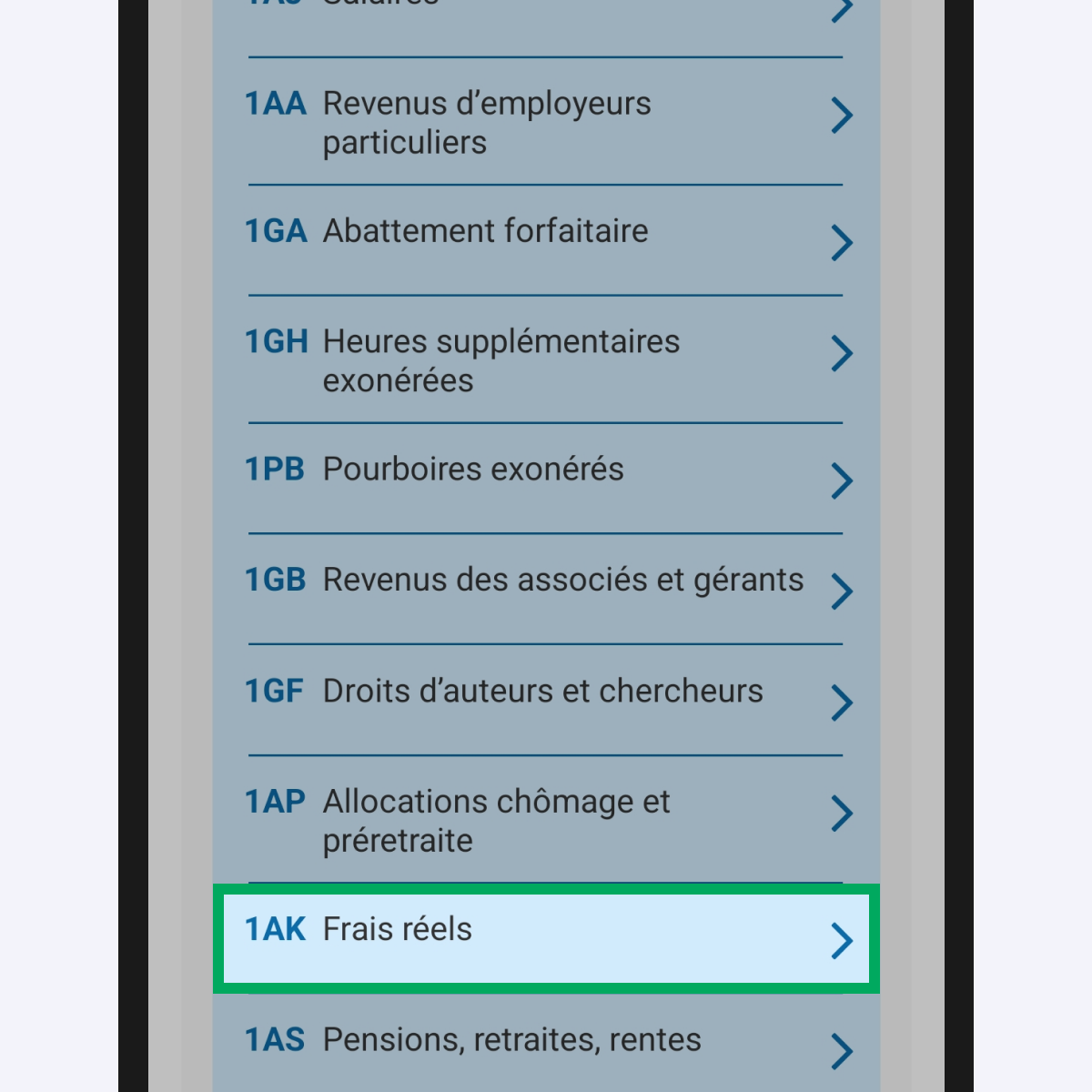
    Capture d’écran partielle de l’application présentant
                    la page « Ajouter un revenu » du service « Déclarer mes revenus ». Le code « 1AK - Frais réels » est encadré
  5. Sur la page des revenus, cochez la case « J’ai des frais de déplacement (hors frais de transport en commun) », puis appuyez sur le bouton « Détailler » pour saisir vos frais réels.
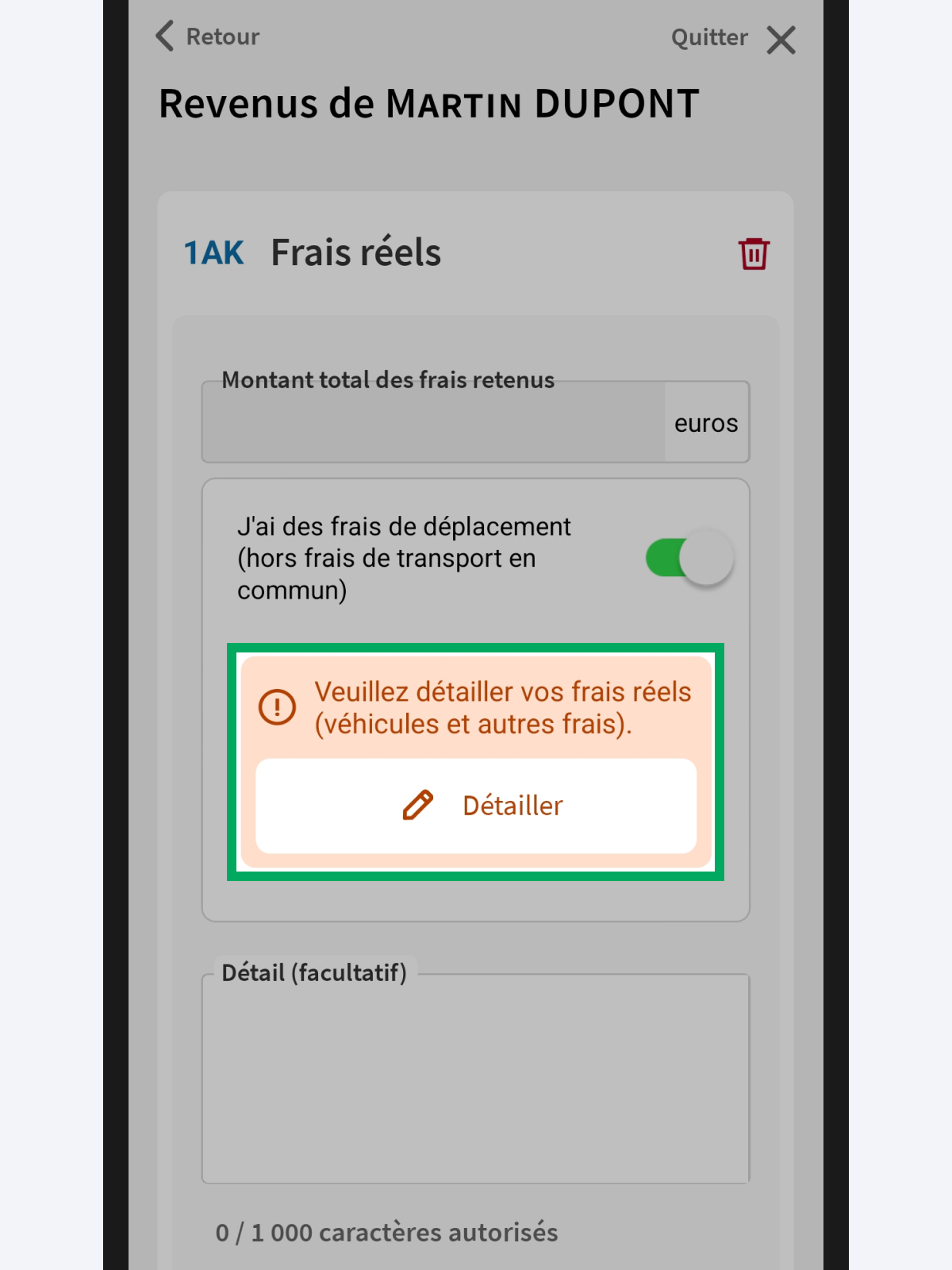
    Capture d’écran partielle de l’application présentant la case « 1AK - Frais réels » sur la page
                    « Revenus de Martin DUPONT » en mode modification. Le bouton « Détailler » est encadré.
  6. Sur la page de détail des frais réels, dans le bloc « Véhicule », ajoutez un véhicule en appuyant sur le bouton « Ajouter un véhicule ».
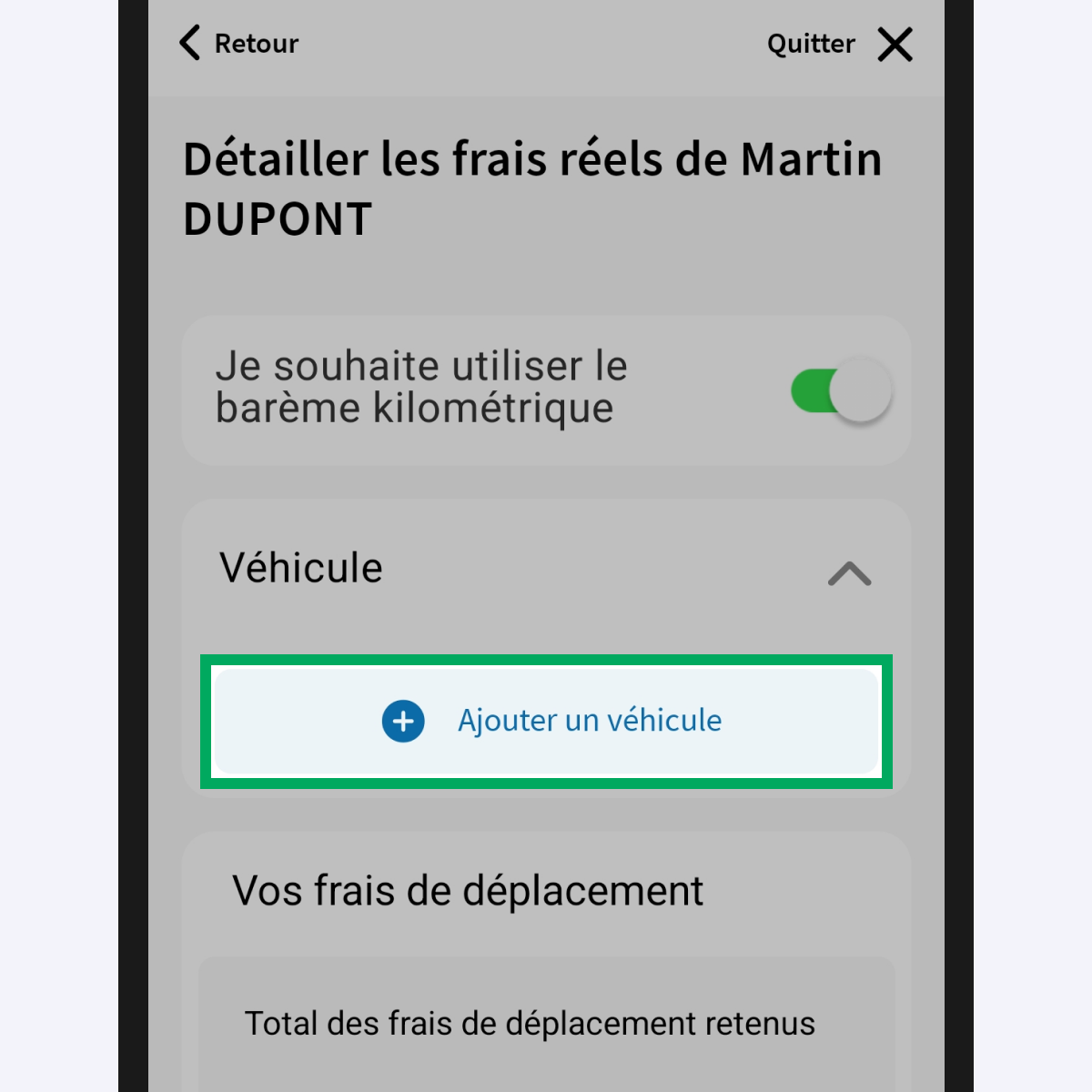
    Information : Utilisation ou non du barème kilomètrique

    L'utilisation du barème kilomètrique est cochée par défaut.

    • Pour utiliser le barème, cochez « Je souhaite utiliser le barème kilomètrique »
    • Pour ne pas utiliser le barème, décochez « Je souhaite utiliser le barème kilomètrique »

    Capture d’écran partielle de l’application présentant
                la page « Détailler les frais réels de Martin DUPONT ». Dans le bloc « Véhicule », le bouton « Ajouter un véhicule » est encadré.
  7. Ouvrez l’onglet du véhicule et commencez par sélectionner le type de véhicule dans la liste déroulante.
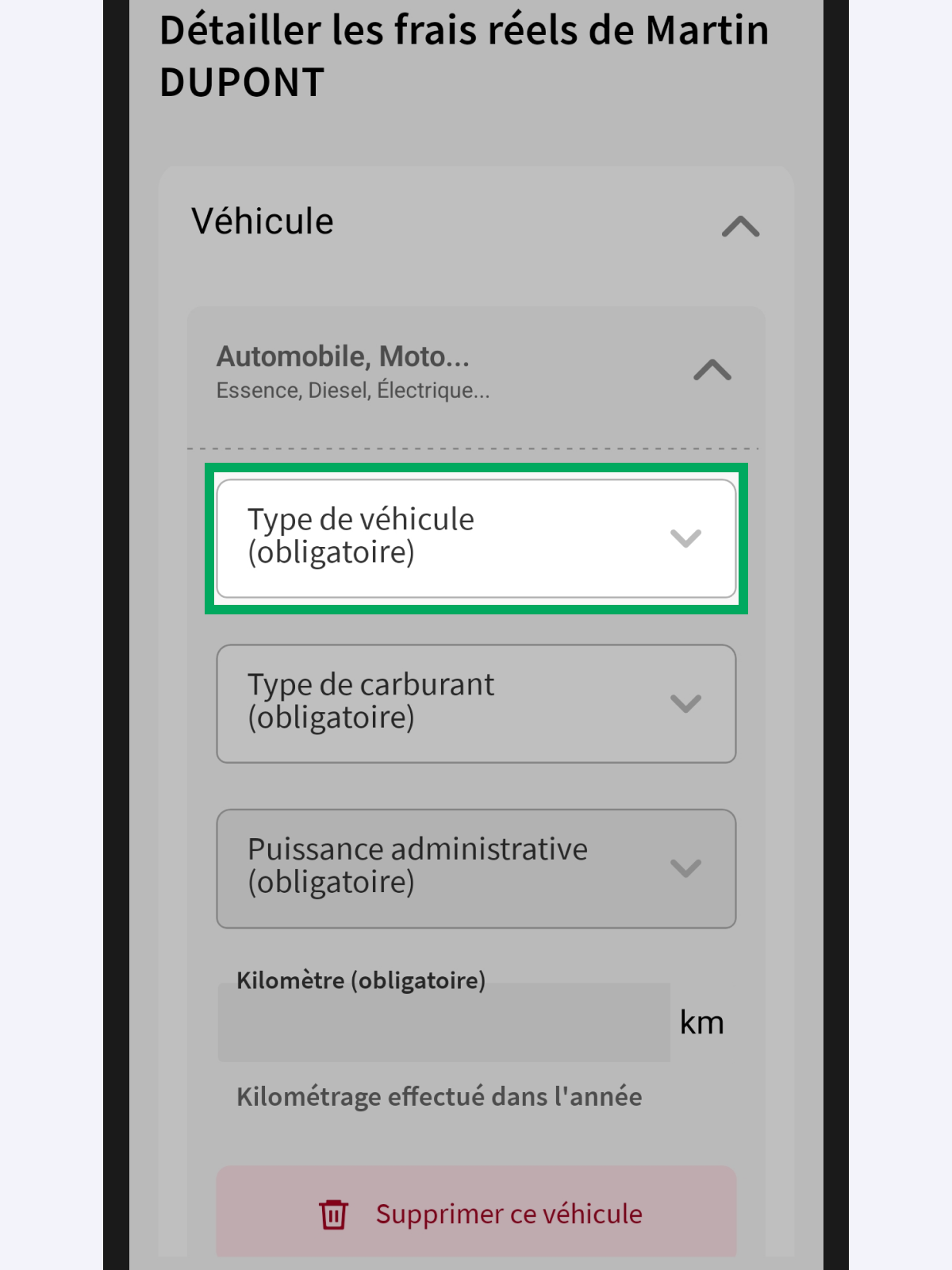
    Capture d’écran partielle de l’application présentant
                                la page « Détailler les frais réels de Martin DUPONT ». Dans le bloc « Véhicule », puis dans le bloc du véhicule ajouté, la liste déroulante « Type de véhicule » est encadré.

    À savoir

    Les types de véhicules disponibles sont les suivants :


    • Automobile
    • Cyclomoteur
    • Moto ou scooteur
  8. Sélectionnez le type de carburant du véhicule.
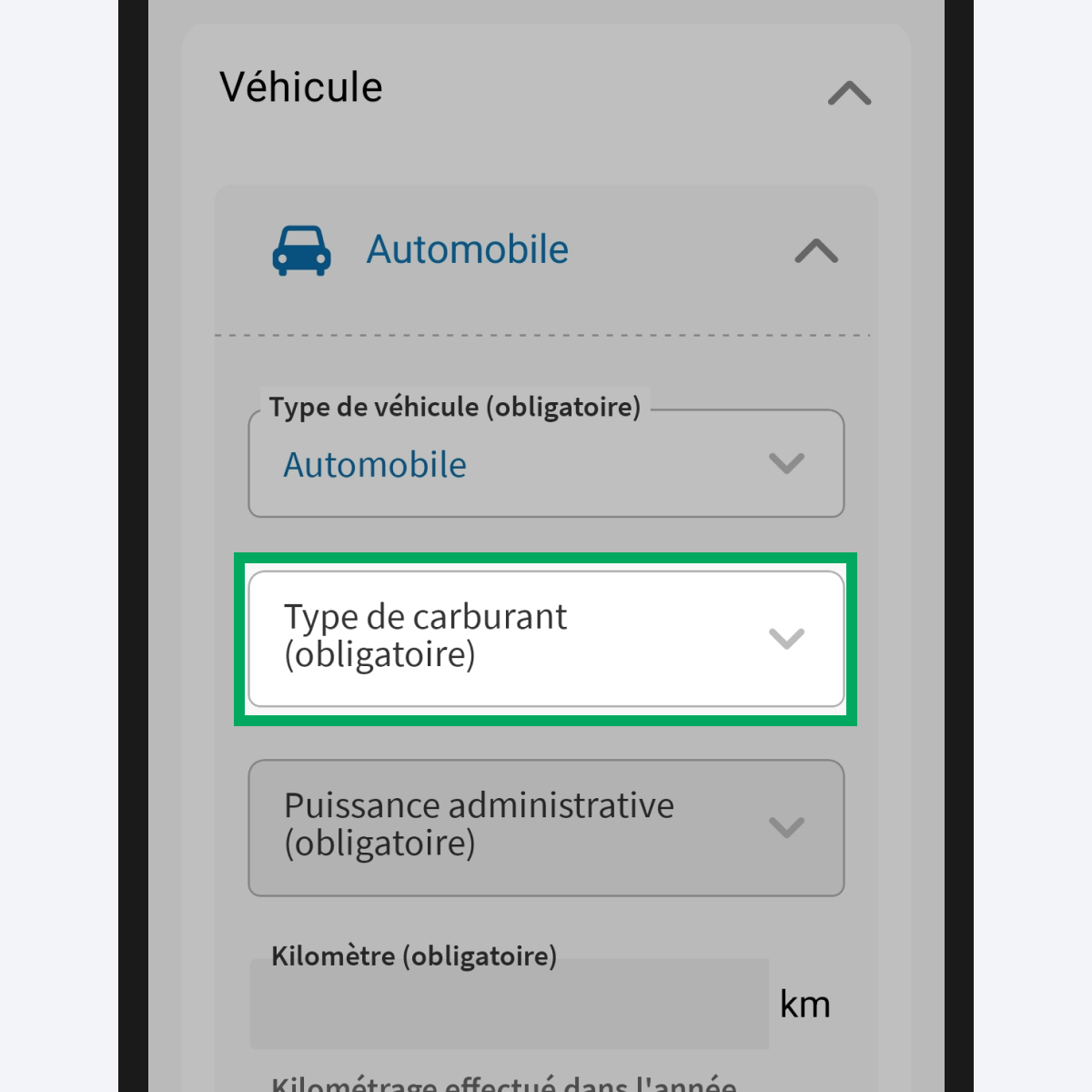
    Capture d’écran partielle de l’application présentant
                                la page « Détailler les frais réels de Martin DUPONT ». Dans le bloc « Véhicule », puis dans le bloc du véhicule ajouté, la liste déroulante « Type de carburant » est encadré.

    À savoir

    Les types de carburants disponibles sont les suivants :


    • Diesel
    • Essense
    • Électrique
    • Hybride
    • GPL
    • Hydrogène
  9. Sélectionnez la puissance adminitrative du véhicule.
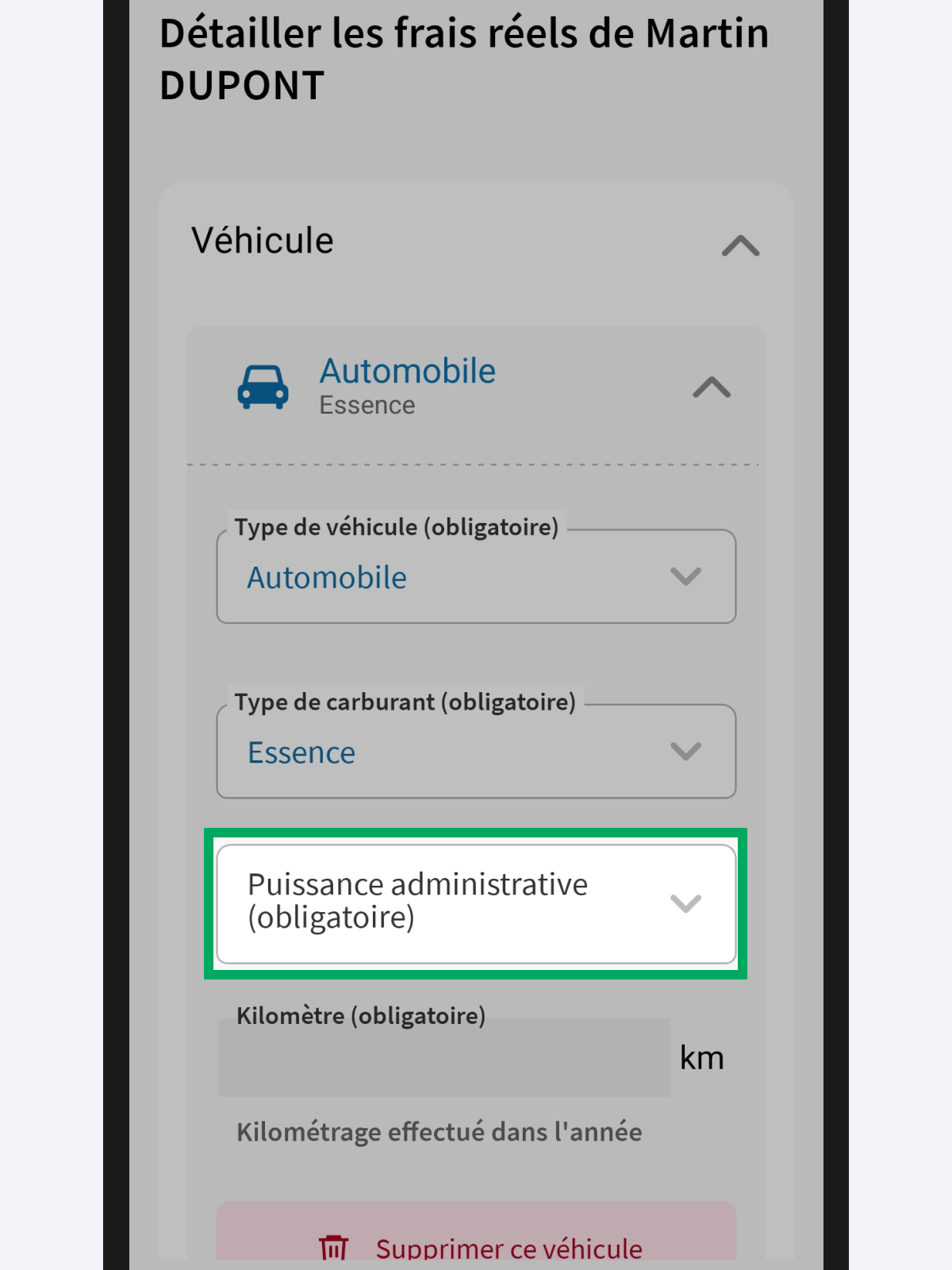
    Capture d’écran partielle de l’application présentant
                                la page « Détailler les frais réels de Martin DUPONT ». Dans le bloc « Véhicule », puis dans le bloc du véhicule ajouté, la liste déroulante « Puissance administrative » est encadrée.

    À savoir

    Les puissances administratives disponibles sont les suivantes :

    • 3CV et moins
    • 4CV
    • 5CV
    • 6CV
    • 7CV et plus
    • Moins de 50 cm³
    • 1 ou 2CV
    • 3, 4, 5 CV
    • 5CV et plus
  10. Enfin, saisissez le nombre de kilomètres parcourus.
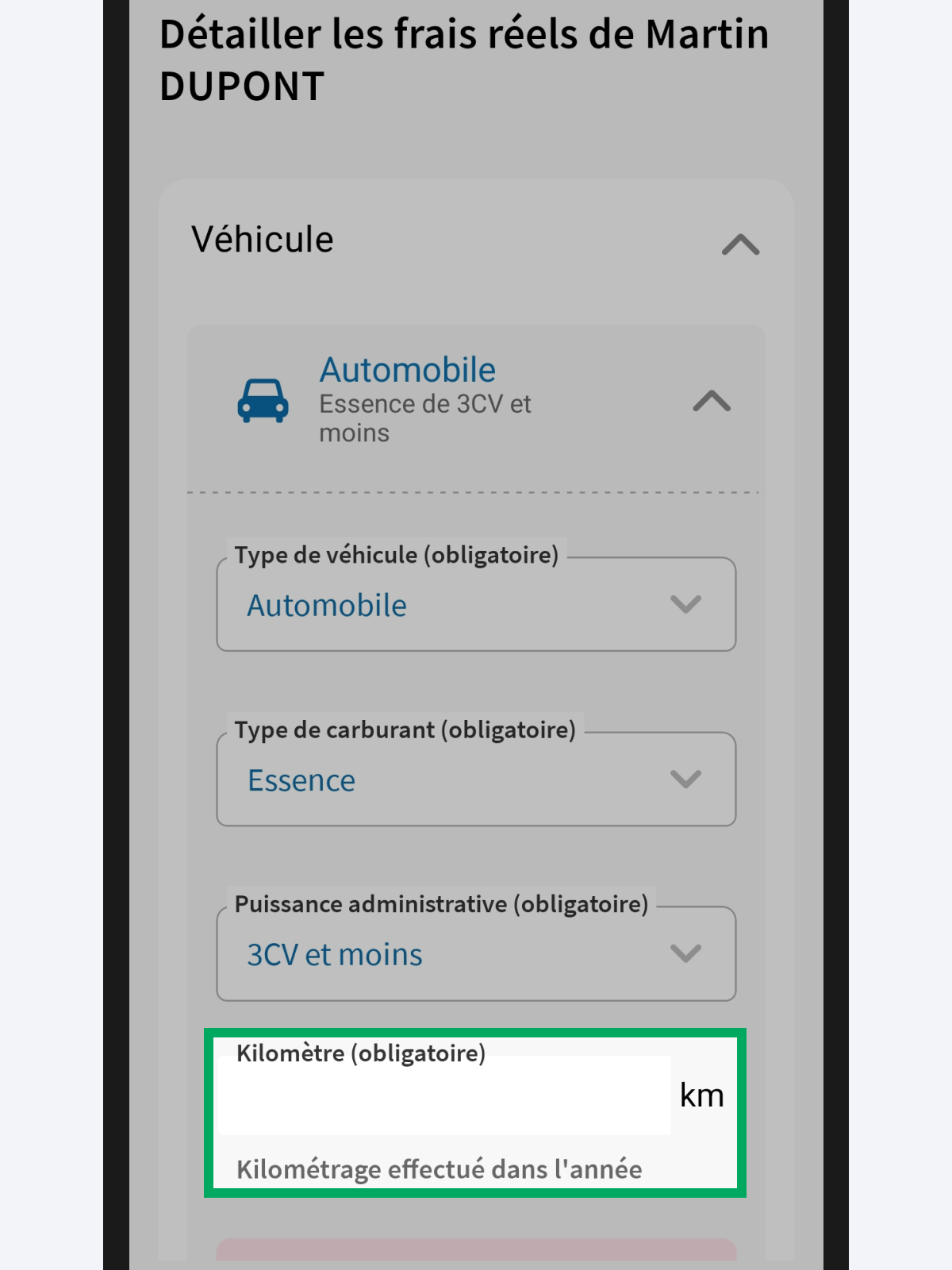
    Capture d’écran partielle de l’application présentant
                                la page « Détailler les frais réels de Martin DUPONT ». Dans le bloc « Véhicule », puis dans le bloc du véhicule ajouté, Le champ « Kilomètre » est encadré.

    À savoir

    Vous pouvez saisir jusqu’à 3 véhicules maximum.

  11. Une fois les données saisies, un calcul automatique est effectué en appliquant le barème kilométrique.
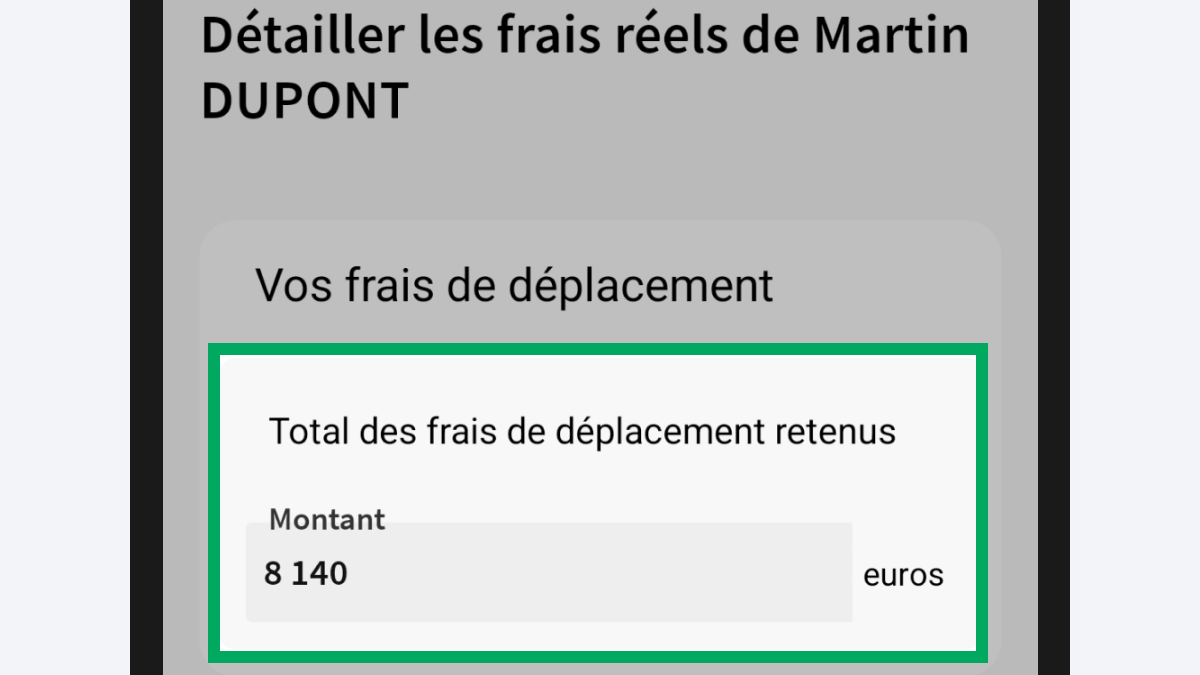
    Capture d’écran partielle de l’application présentant
                    la page « Détailler les frais réels de Martin DUPONT ». Dans le bloc « Vos frais de déplacement », le champ « Total des frais de déplacement retenus » est encadré avec le montant pré-rempli par le calcul automatique réalisé.
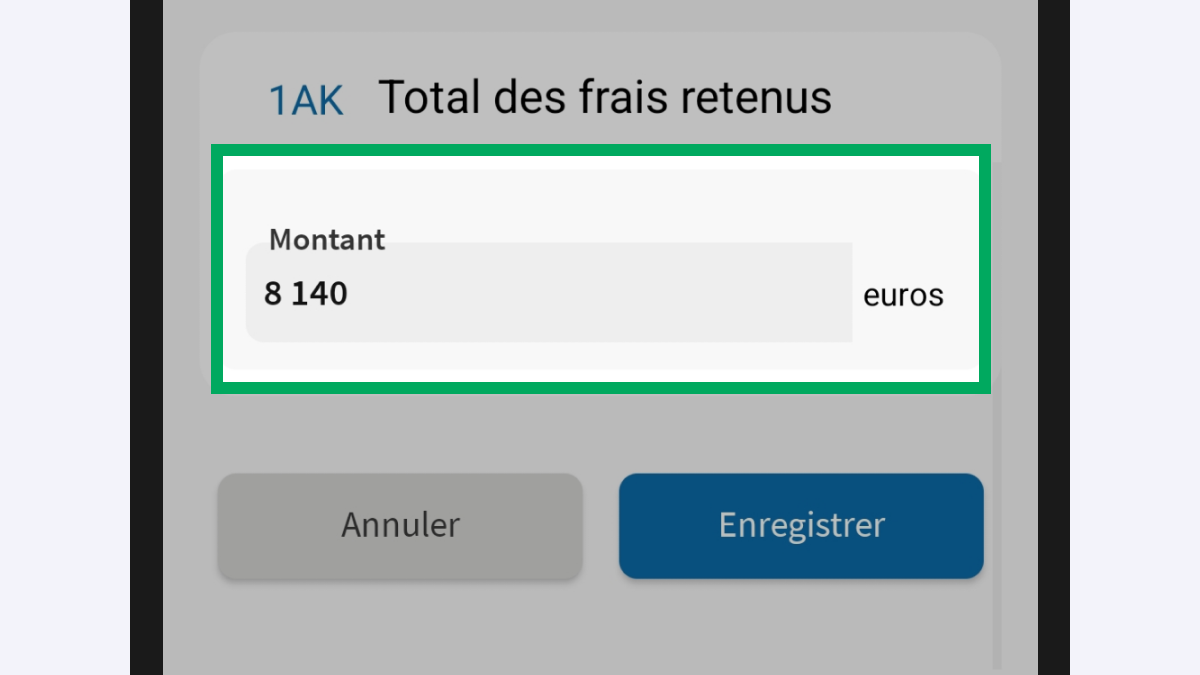
    Capture d’écran partielle de l’application présentant
                    la page « Détailler les frais réels de Martin DUPONT ». Dans le bloc « 1AK Total des frais retenus », le montant est encadré avec le calcul automatique réalisé.
  12. Enregistrez vos modifications en appuyant sur le bouton « Enregistrer » en fin de page.
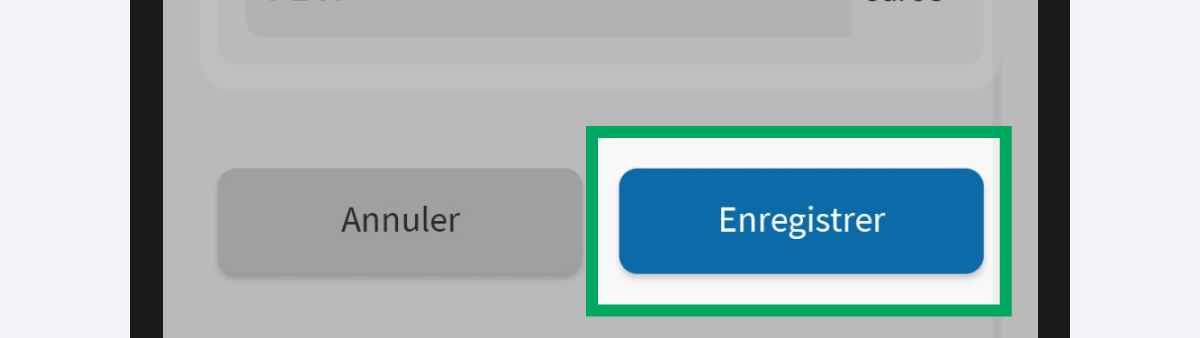
    Capture d’écran partielle de l’application présentant
                    les boutons « Annuler » et « Enregistrer » de la page « Détailler les frais réels de Martin DUPONT ». Le bouton « Enregistrer » est encadré.
  13. Sur la page des revenus, vous pouvez toujours modifier ou supprimer les frais enregistrés.
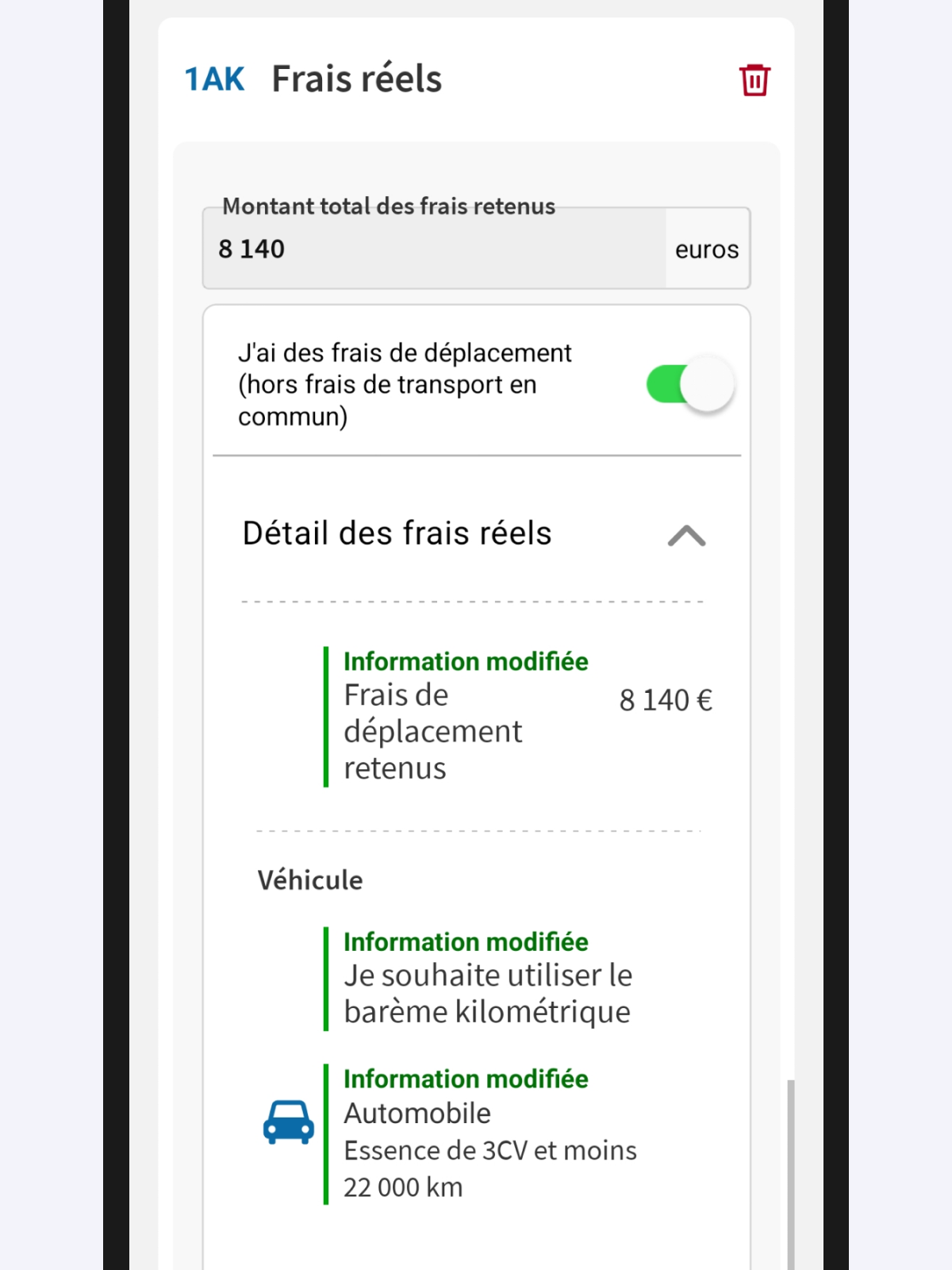
    Capture d’écran partielle de l’application présentant la case « 1AK - Frais réels » sur la page
                    « Revenus de Martin DUPONT », en mode modifié avec les informations saisies en mode modifiées.
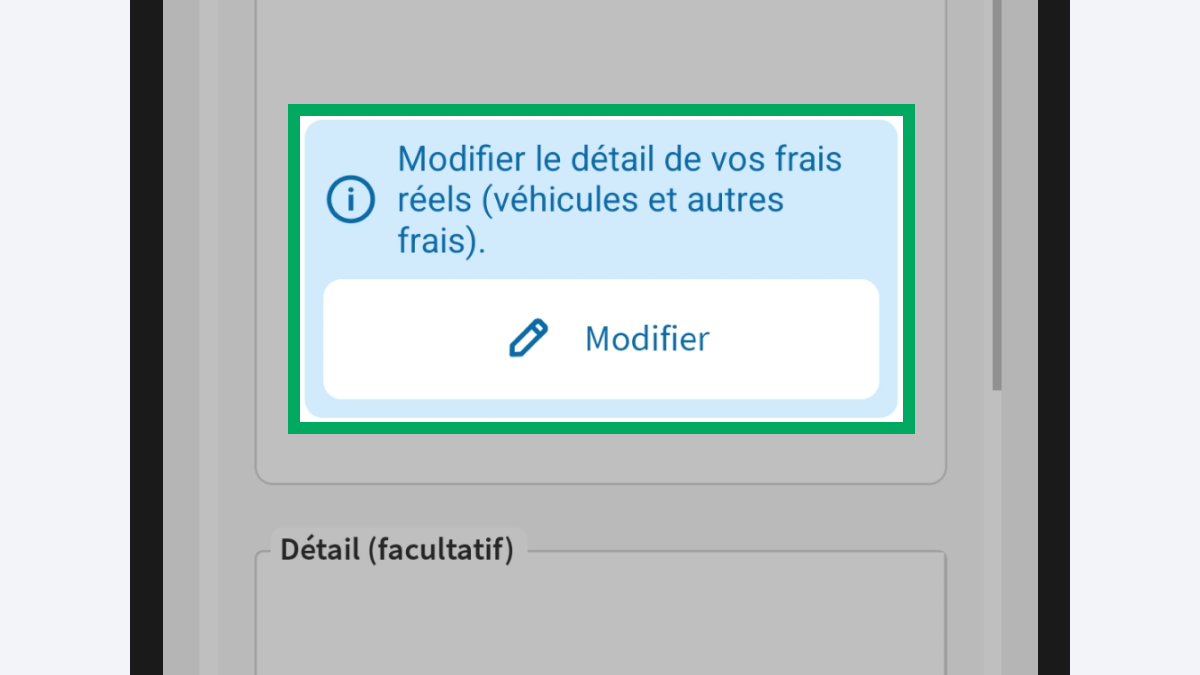
    Capture d’écran partielle de l’application présentant la case « 1AK - Frais réels » sur la page
                    « Revenus de Martin DUPONT », en mode modifié avec le bouton « Modifier » encadré.
  14. Enregistrez vos frais réels en appuyant sur le bouton « Enregistrer » en fin de page.
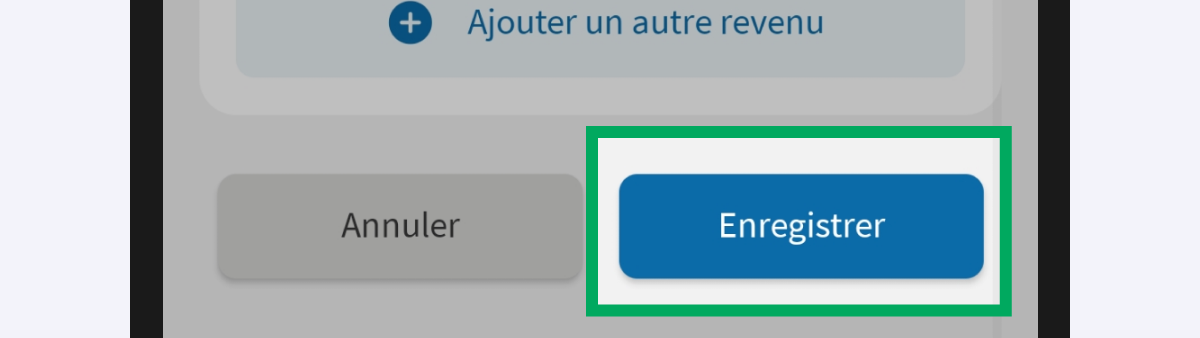
    Capture d’écran partielle de l’application présentant
                    les boutons « Annuler » et « Enregistrer » de la page « Revenus de Martin DUPONT ». Le bouton « Enregistrer » est encadré.

C’est fini ! Vous avez déclaré vos frais réels. Vous devez poursuivre et signer votre déclaration afin que vos modifications soient prises en compte.

Cette page ne répond pas à vos attentes ? Contactez-nous.

Haut de page