Ajouter des revenus ou des charges

Dernière mise à jour le 20 mai 2025

Avant de commencer

Les étapes pour ajouter des revenus ou des charges

  1. Touchez l’icône « Déclarer mes revenus ».
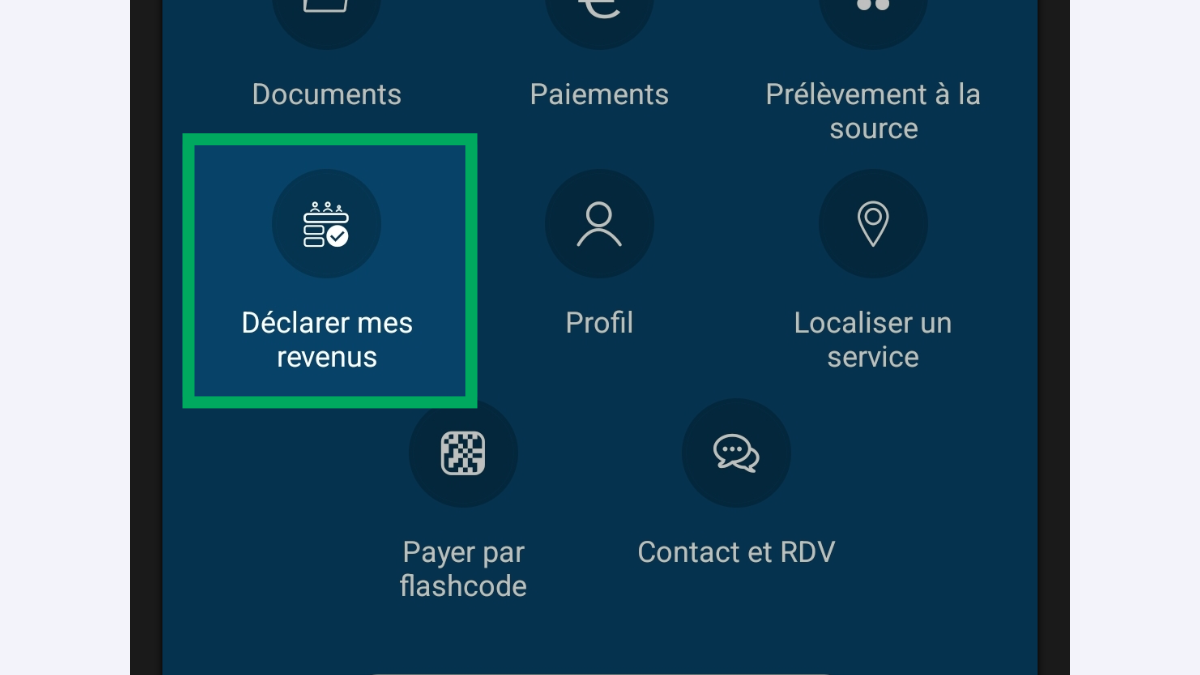
    Capture d’écran partielle de l’application présentant
                    la page d’accueil après authentification. L’icône « Déclarer mes revenus » est encadrée, à côté des autres icônes des services
  2. Passez la page d'introduction en appuyant sur le bouton « Commencer ».

    Capture d’écran partielle de l’application présentant
                    les boutons « Quitter » et « Commencer » de la page d'introduction du service « Déclarer mes revenus ». Le bouton « Commencer » est encadré
  3. Sur la page « Situation », appuyez sur le bouton « Suivant » afin d'accéder à la page « Revenus ».

    Capture d’écran partielle de l’application présentant
                    les boutons « Quitter » et « Suivant » de la page « Situation » du service « Déclarer mes revenus ». Le bouton « Suivant » est encadré
  4. La page « Revenus » affiche les revenus connus de l'administration dans des rubriques dédiées. Chaque revenu est associé à un code (par exemple « 1AJ » pour les salaires du déclarant 1 ou « 1BJ » pour ceux du déclarant 2).
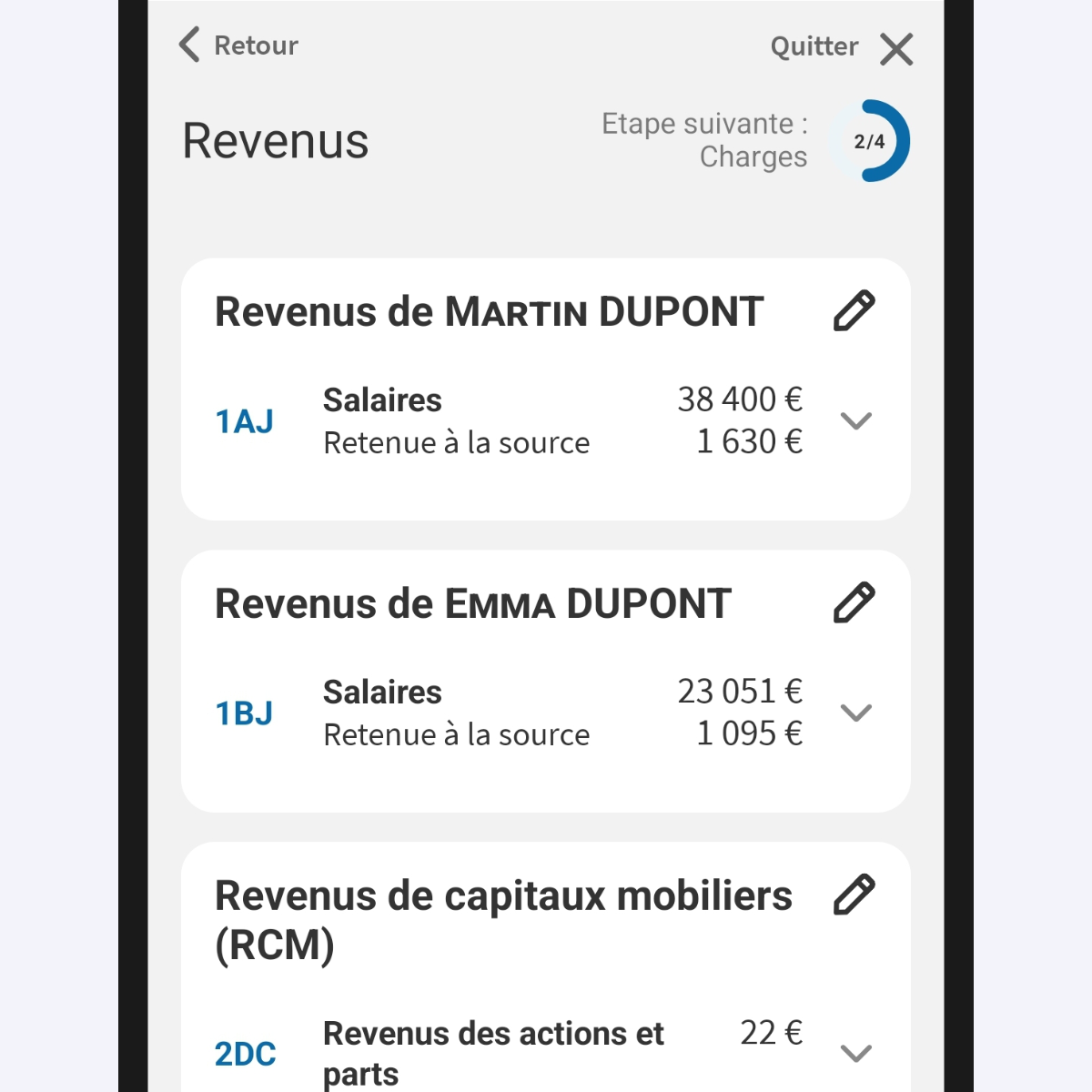
    Capture d’écran partielle de l’application présentant
                    la page « Revenus » du service « Déclarer mes revenus ». Les rubriques de revenus du déclarant 1 et 2 sont affichées
  5. Pour ajouter un ou plusieurs autres revenus, appuyez sur le bouton « Ajouter un autre revenu » de la rubrique « Autres revenus » (en bas de page).
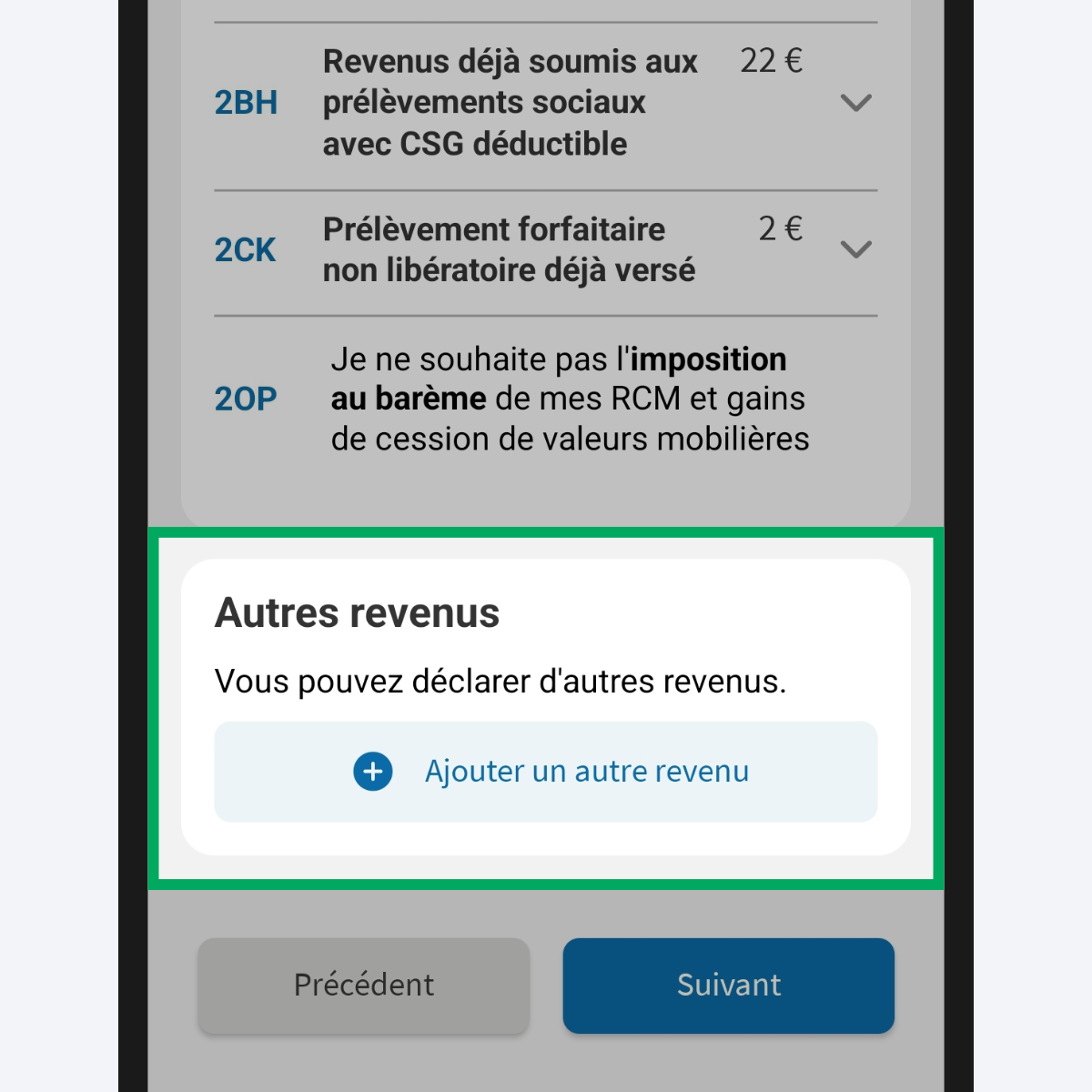
    Capture d’écran partielle de l’application présentant
                    la page « Revenus » du service « Déclarer mes revenus ». Le bouton « Ajouter un autre revenu » de la rubrique « Autres Revenus » est encadré
  6. Sur la page « Ajouter un revenu », les revenus disponibles sur l'application sont classés par rubrique.
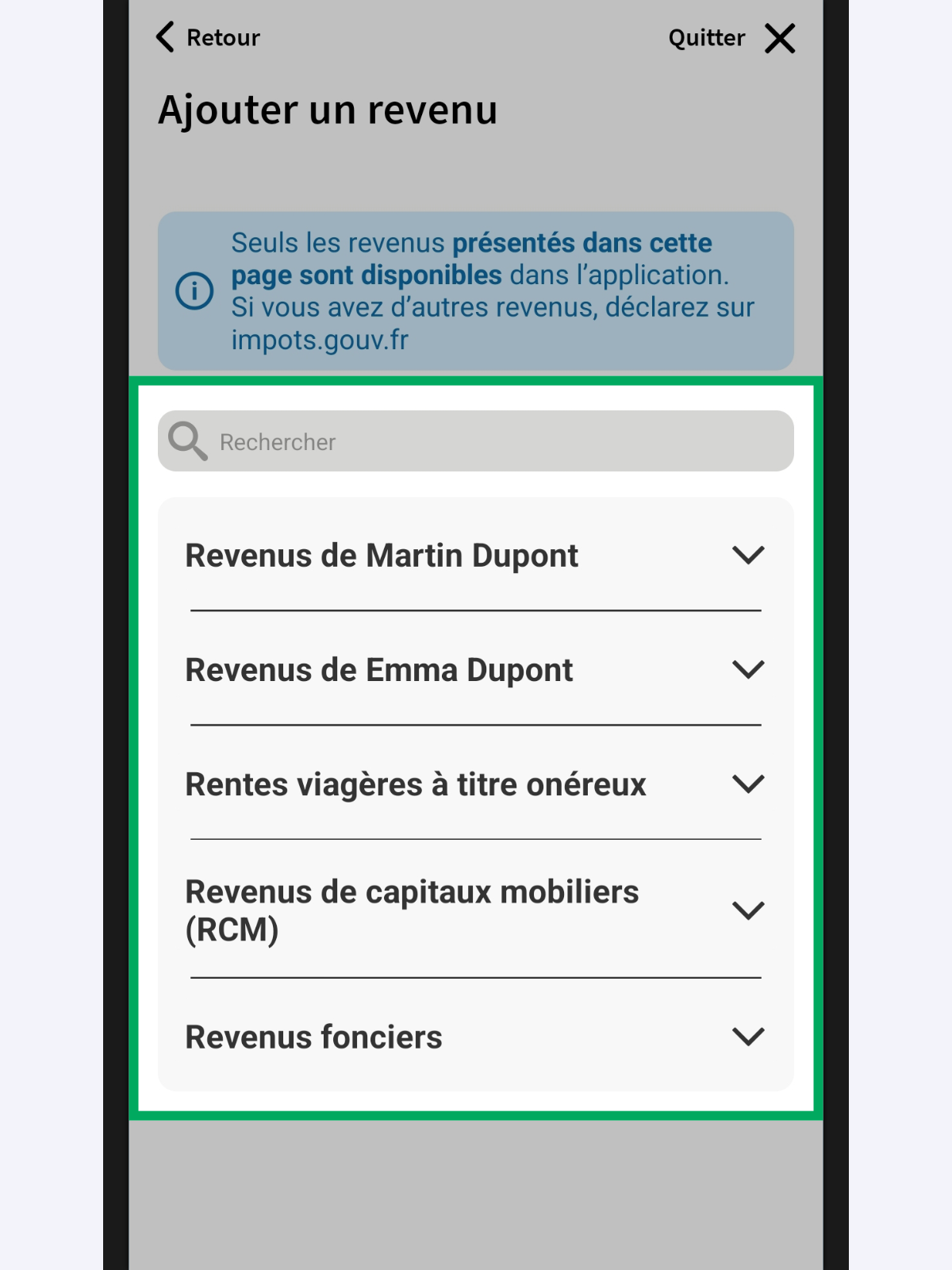
    Capture d’écran partielle de l’application présentant
                    la page « Ajouter un revenu » du service « Déclarer mes revenus »
  7. Vous pouvez rechercher un revenu en ouvrant la rubrique concernée, ou en utilisant la barre de recherche (recherche par libellé, mot clé ou code).
    Ici, nous cherchons à ajouter pour le déclarant 1 des revenus perçus en tant qu'associé ou gérant. Il est donc possible de saisir le code concerné (si vous le connaissez), ou de saisir un mot clé, par exemple « gérant ».
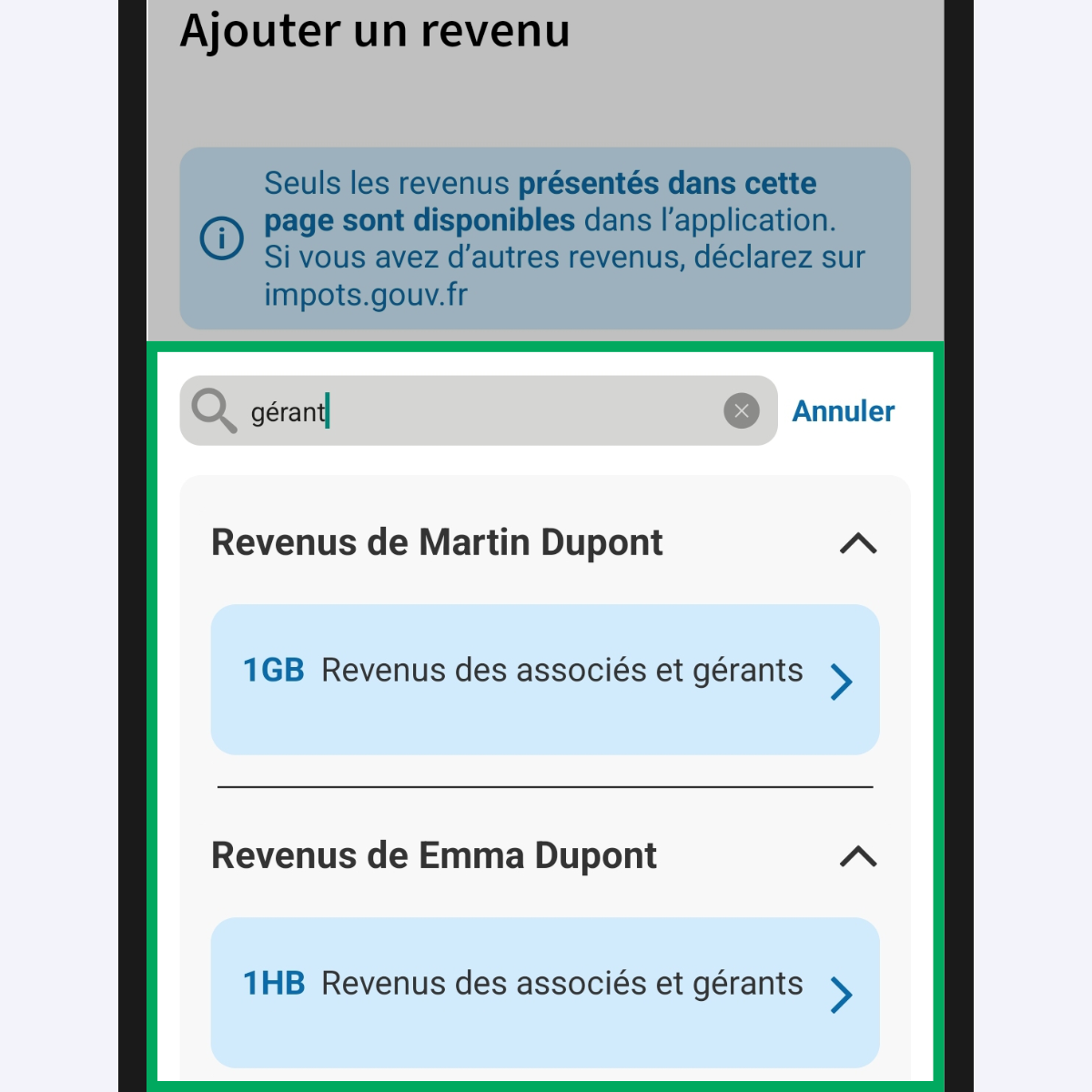
    Capture d’écran partielle de l’application présentant
                    la page « Ajouter un revenu » du service « Déclarer mes revenus ». La barre de recherche et le résultat de la recherche sont encadrés
  8. Un appui sur un revenu (ici le code « 1GB ») permet de l'ajouter à la rubrique concernée, qui s'ouvre alors en modification.
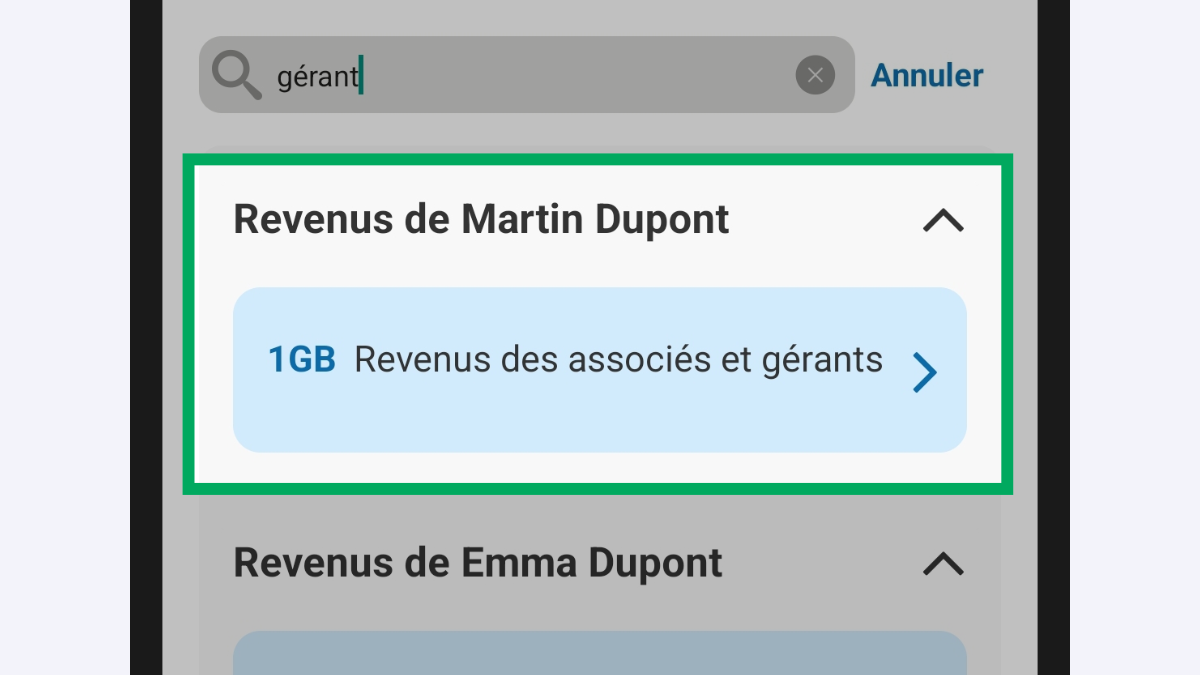
    Capture d’écran partielle de l’application présentant la page « Ajouter un revenu » du service « Déclarer mes revenus ». Le code « 1GB - Revenus des associés et gérants » est encadré
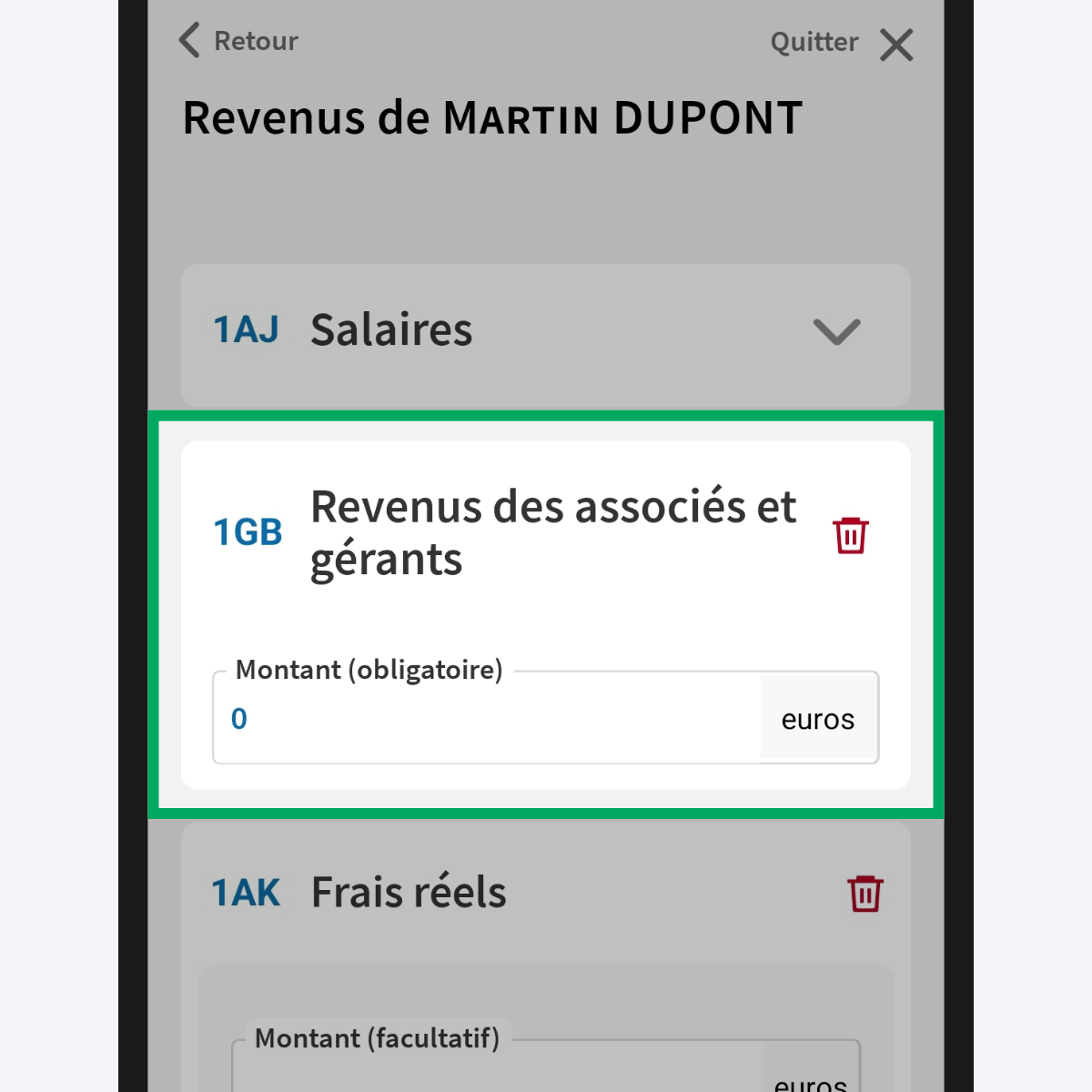
    Capture d’écran partielle de l’application présentant la rubrique « Revenus du déclarant 1 » en modification. Le code « 1GB - Revenus des associés et gérants » est encadré
  9. Saisissez la valeur souhaitée pour le revenu ajouté, puis validez en appuyant sur le bouton « Enregistrer » en fin de page.
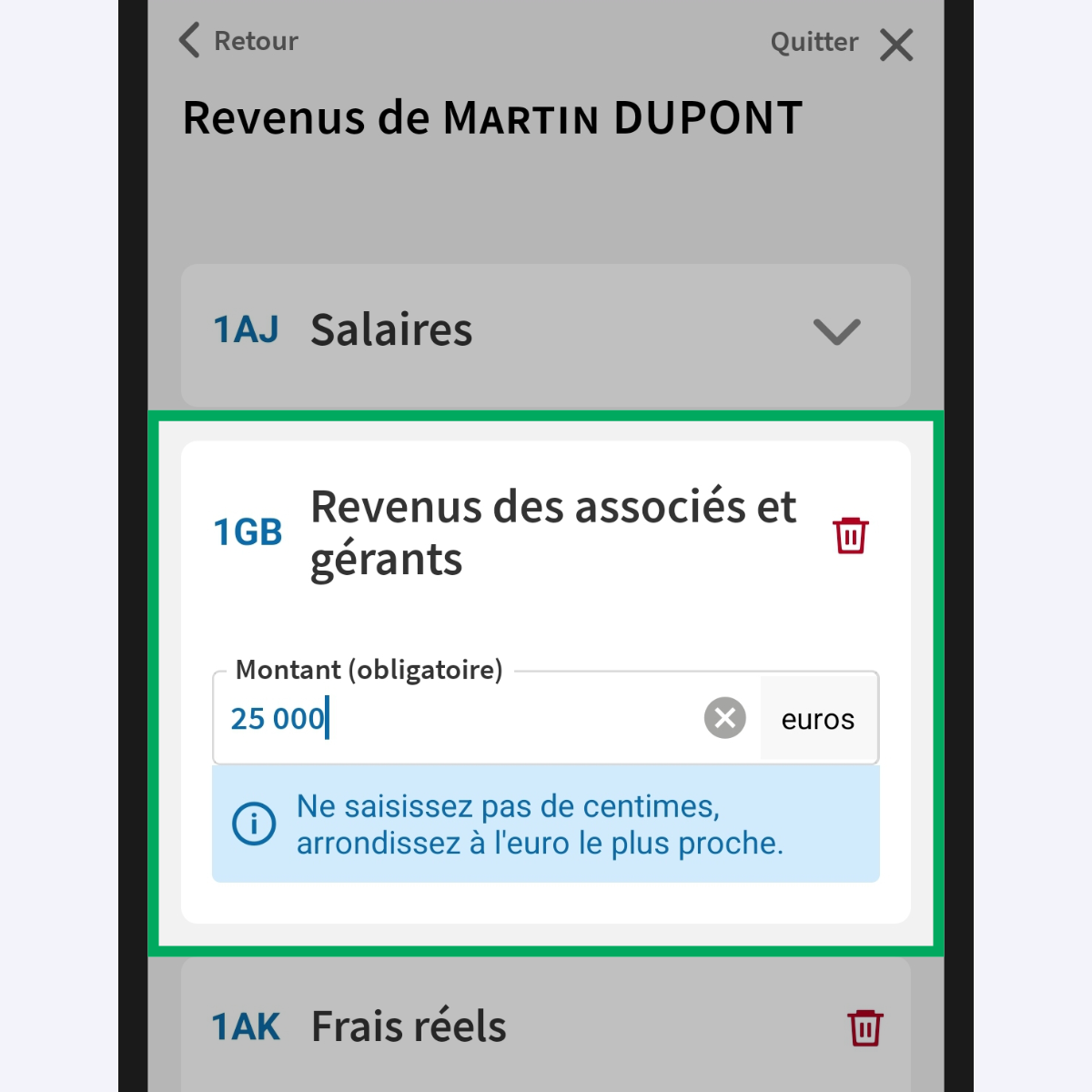
    Capture d’écran partielle de l’application présentant la rubrique « Revenus du déclarant 1 » en modification. Le « 1GB - Revenus des associés et gérants » est encadré
  10. De retour sur la page « Revenus », le revenu ajouté est indiqué comme « Information modifiée ».
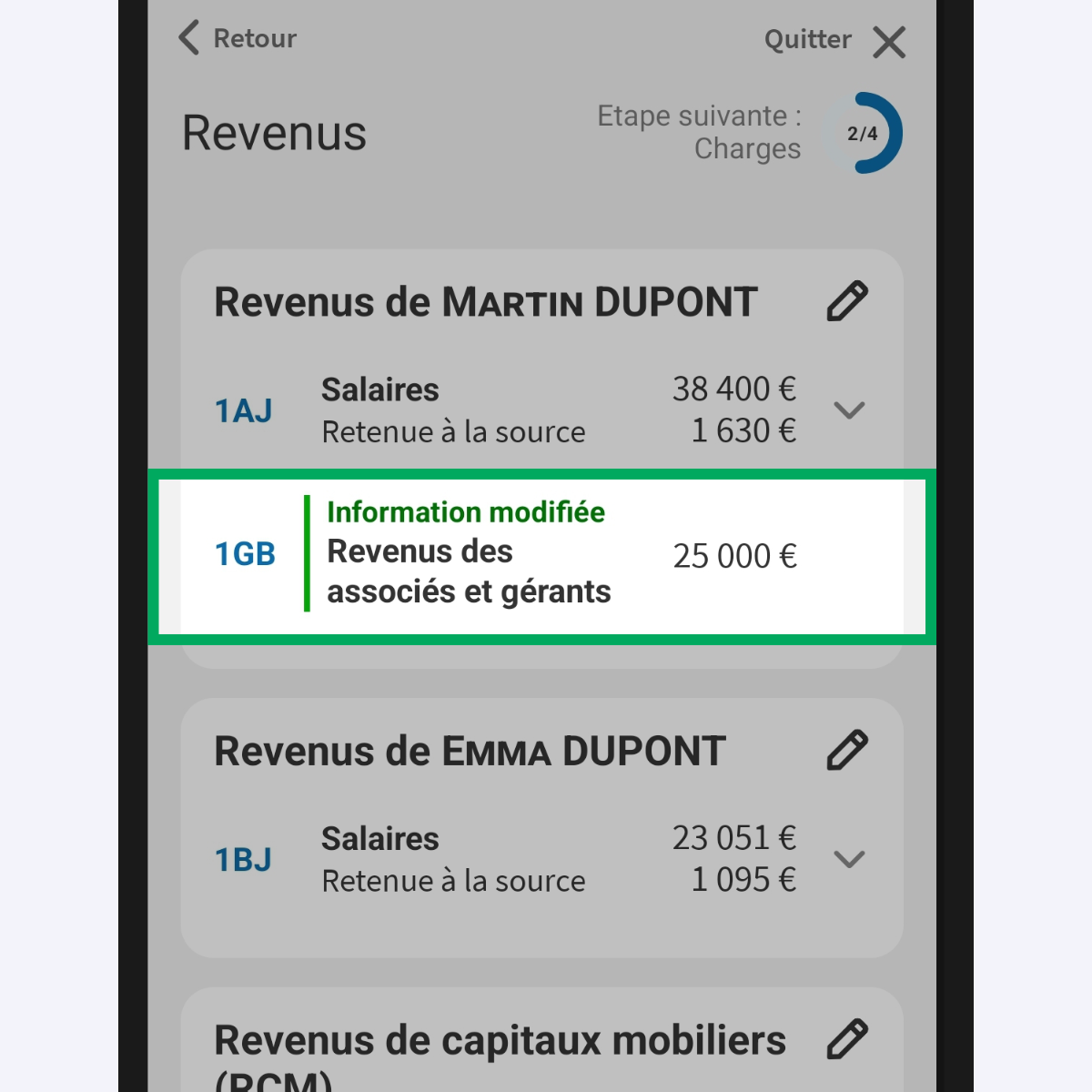
    Capture d’écran partielle de l’application présentant
                    la page « Revenus » du service « Déclarer mes revenus ». Le code « 1GB - Revenus des associés et gérants » est indiqué comme « information modifiée » et est encadré
  11. Un appui sur le bouton « Suivant » permet d'accéder à la page « Charges ».

    Capture d’écran partielle de l’application présentant
                    les boutons « Précédent » et « Suivant » de la page « Revenus » du service « Déclarer mes revenus ». Le bouton « Suivant » est encadré
  12. Comme pour les revenus, un appui sur le bouton « Ajouter une autre charge » de la rubrique « Autres charges » permet de rechercher et d'ajouter une charge (la procédure est identique).
    En fonction de votre situation, des suggestions d'ajouts peuvent vous être proposées (dons, frais de garde...).
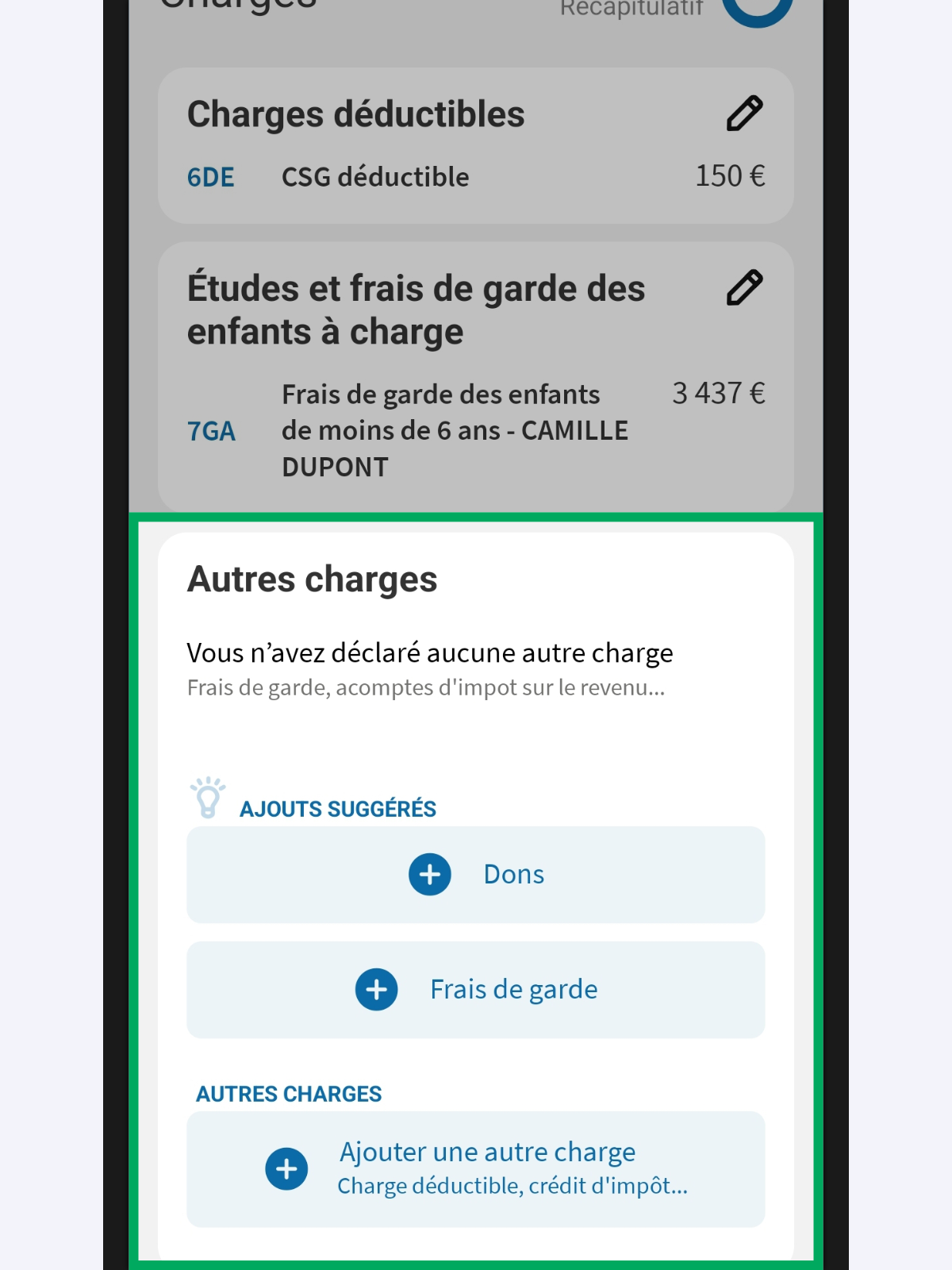
    Capture d’écran partielle de l’application présentant
                    la page « Charges » du service « Déclarer mes revenus ». La rubrique « Autres charges » est encadrée

C’est fini ! Vous avez ajouté des revenus ou des charges. Vous devez poursuivre votre déclaration et la signer afin que vos modifications soient prises en compte.

Cette page ne répond pas à vos attentes ? Contactez-nous.

Haut de page